MEB Uyumlu Açık Uçlu Sınav Rehberi

Yapay Zeka ile Açık Uçlu Sınav Okuma Kılavuzu

Milli Eğitim Bakanlığı ölçme kriterlerine uygun rubrik tabanlı değerlendirme, soru bazlı (yatay) okuma adaleti, isim gizleme maskesi ve sesli e-Okul asistanı kullanım rehberi.

🎬 Sesli Video Rehber: Açık Uçlu Sınav Okuma Sihirbazı (57 sn • 1.25x Hız) ⬇ Videoyu İndir (MP4)
ℹ️
MEB Uyumlu Soru Bazlı (Yatay) Okuma

Açık uçlu sınavlarda tüm sınıfın aynı sorusunu sırayla okutmak puanlama adaletini ve tutarlılığını garanti eder. Okuloskop, MEB ölçme ve değerlendirme yönergeleriyle tam uyumlu olarak sınav kağıtlarını soru soru değerlendirir.

🔒
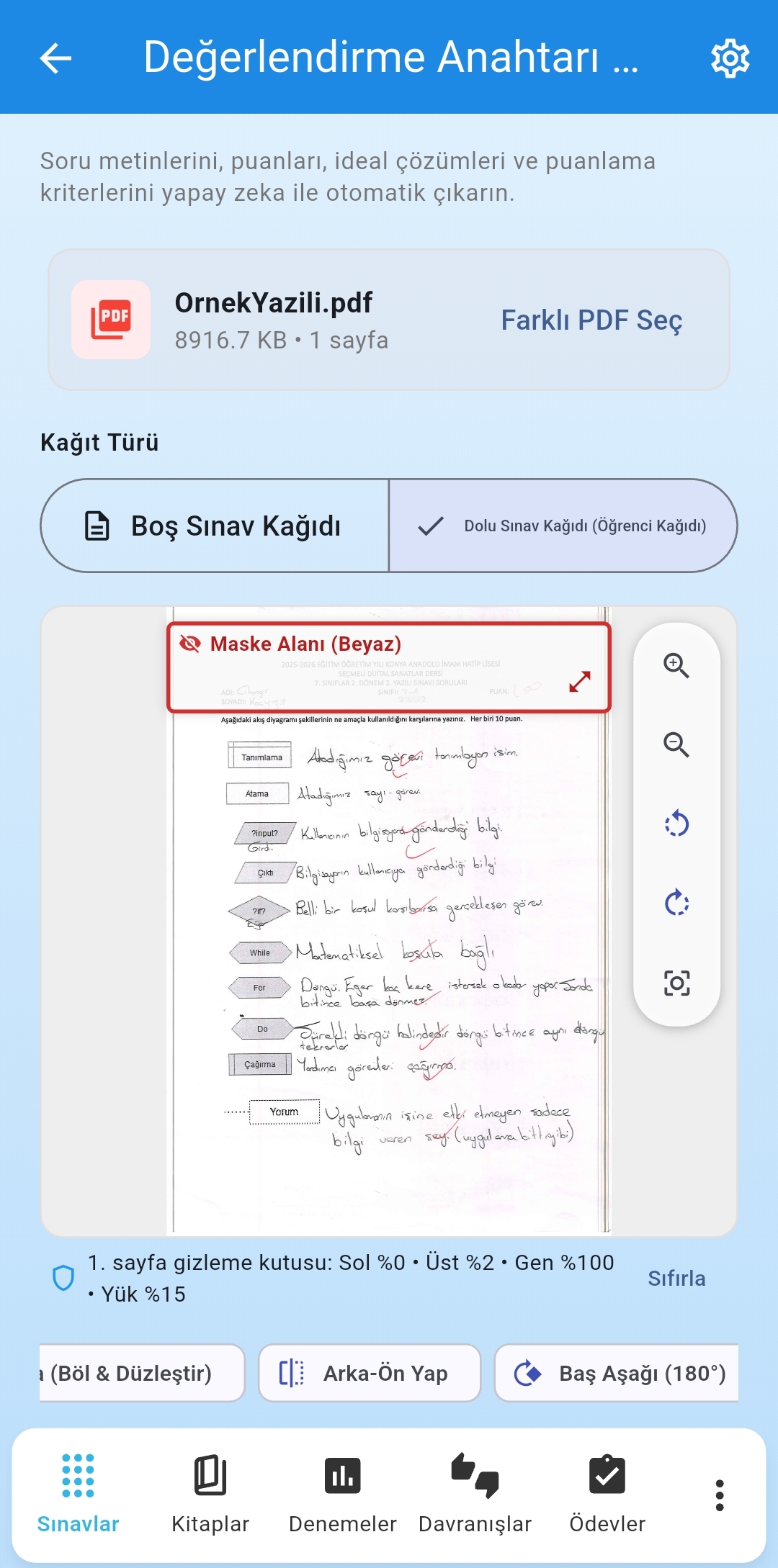
Maske Alanı ile Öğrenci İsim Gizleme

Kağıtlardaki isim bölümünü dijital olarak gizleyerek yapay zekanın sadece cevaba odaklanmasını sağlayabilirsiniz. Bu sayede tarafsız değerlendirme güvence altına alınır ve KVKK/öğrenci verisi gizliliği korunur.

Faz 1

Sınav Bilgisi ve AI Ayarları

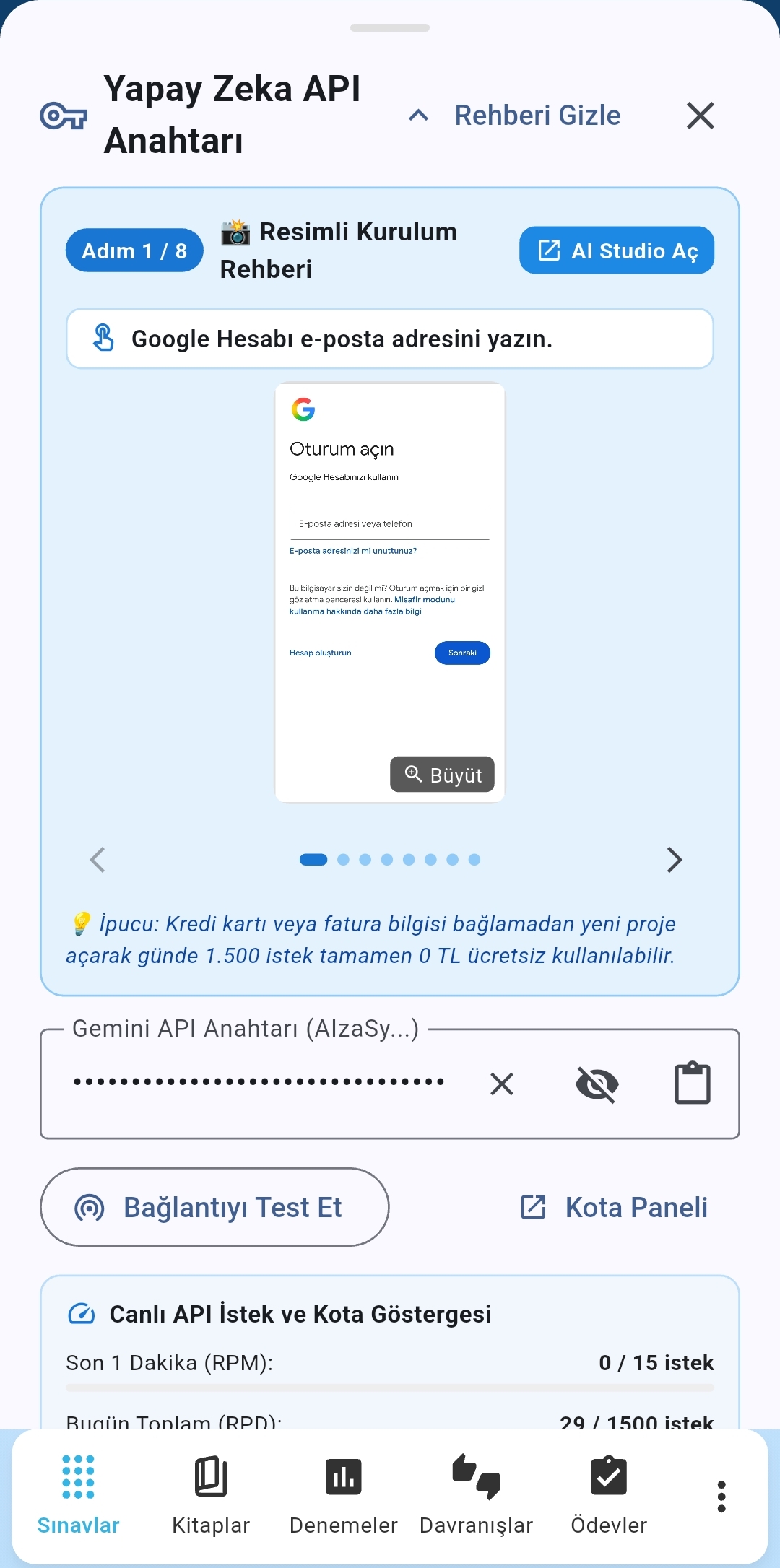
Sınav oluşturma sürecinin ilk adımında sınav adı, ders, sınıf ve şube bilgileri tanımlanır. Ardından Okuloskop'un yapay zeka değerlendirme motoru için Google Gemini API bağlantısı ve model tercihi (Gemini 1.5 Flash veya Pro) seçilir.
💡 İpucu: Gemini 1.5 Flash modeli hızlı ve yüksek kotalı okumalar için idealken, karmaşık sözel veya analitik rubriklerde Gemini 1.5 Pro modeli üstün gerekçeli analiz sunar.
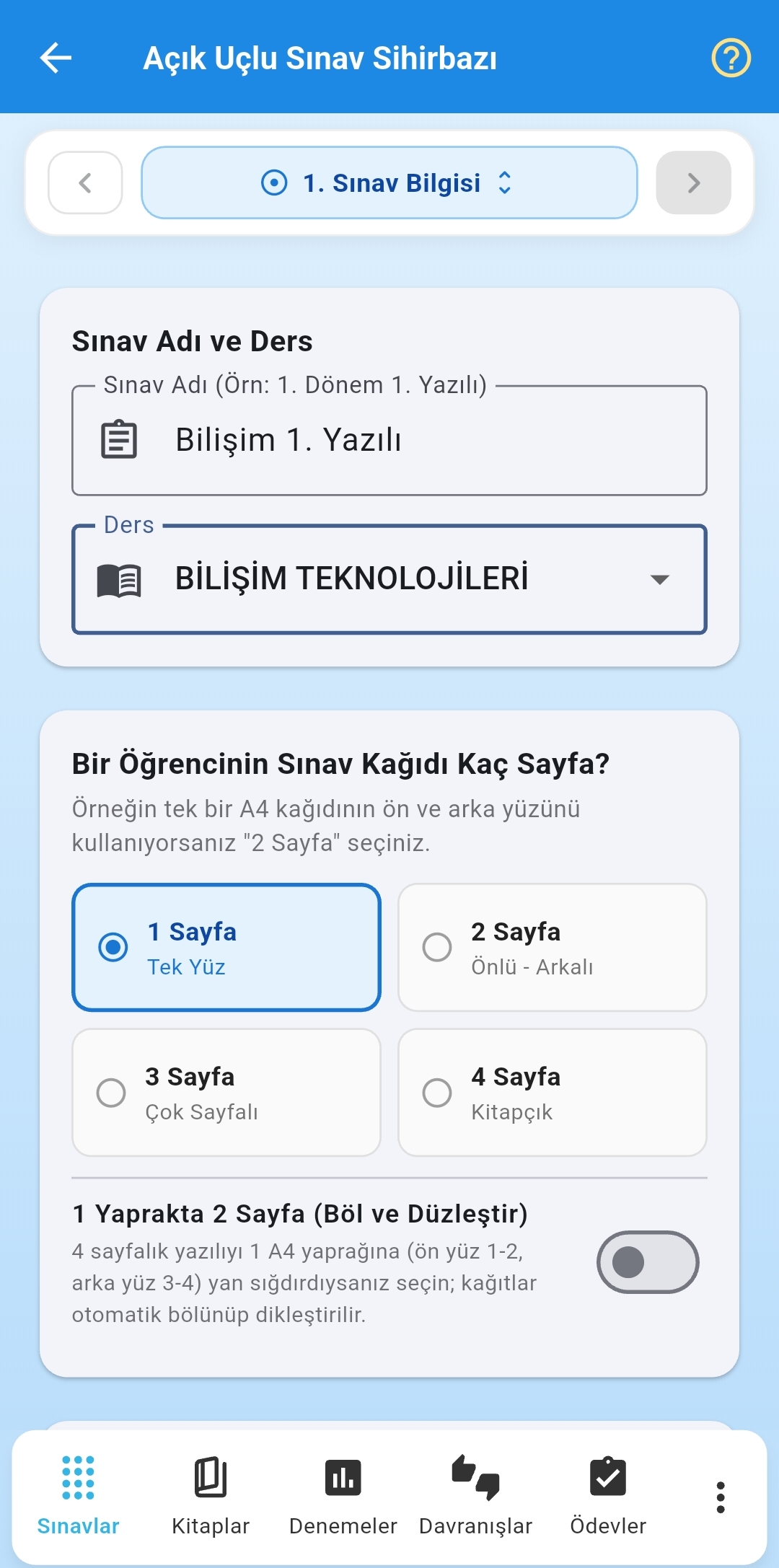
Faz 1 Adım 1: Sınav Bilgileri Tanımlama Ekranı
1. Sınav adı, sınıf ve ders bilgilerinin tanımlanması
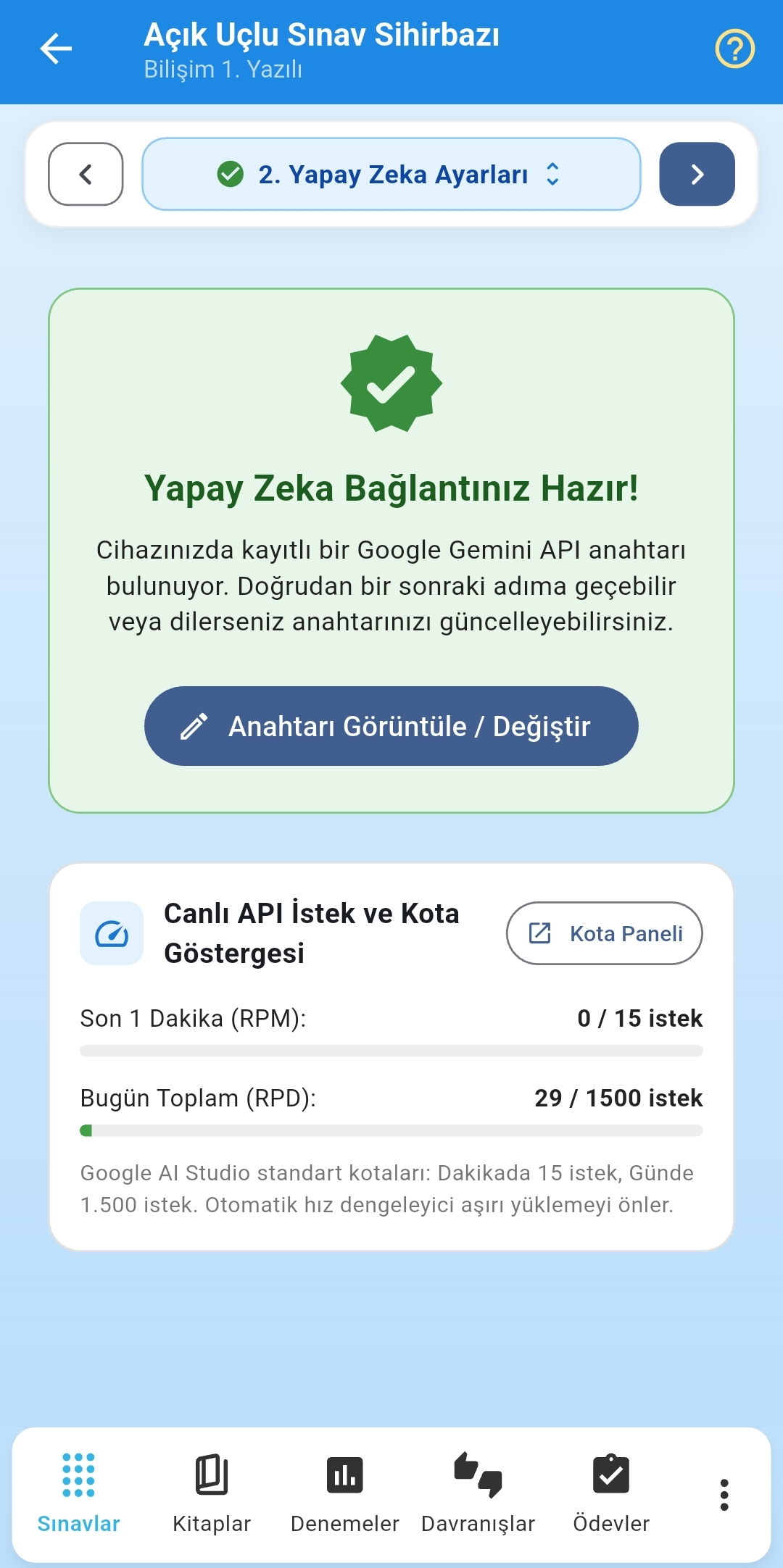
Faz 1 Adım 2: Yapay Zeka Model ve API Ayarları
2. Yapay zeka motoru ve Gemini API yapılandırması
Faz 1 Adım 3: Sınav Değerlendirme Parametreleri
3. Genel değerlendirme yönergeleri ve sınav parametreleri
Faz 2

Cevap Anahtarı, Rubrik ve PDF Maskeleme

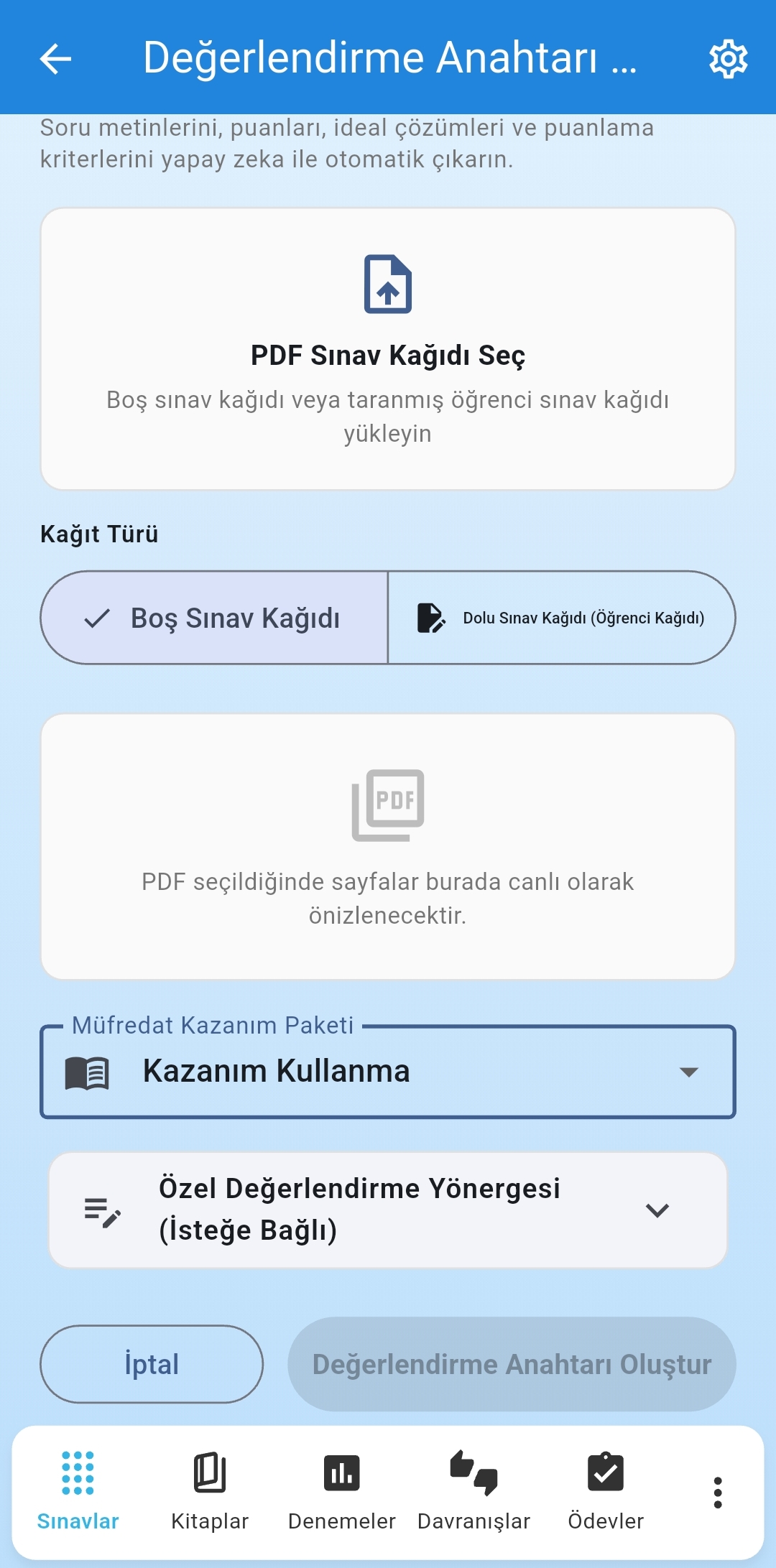
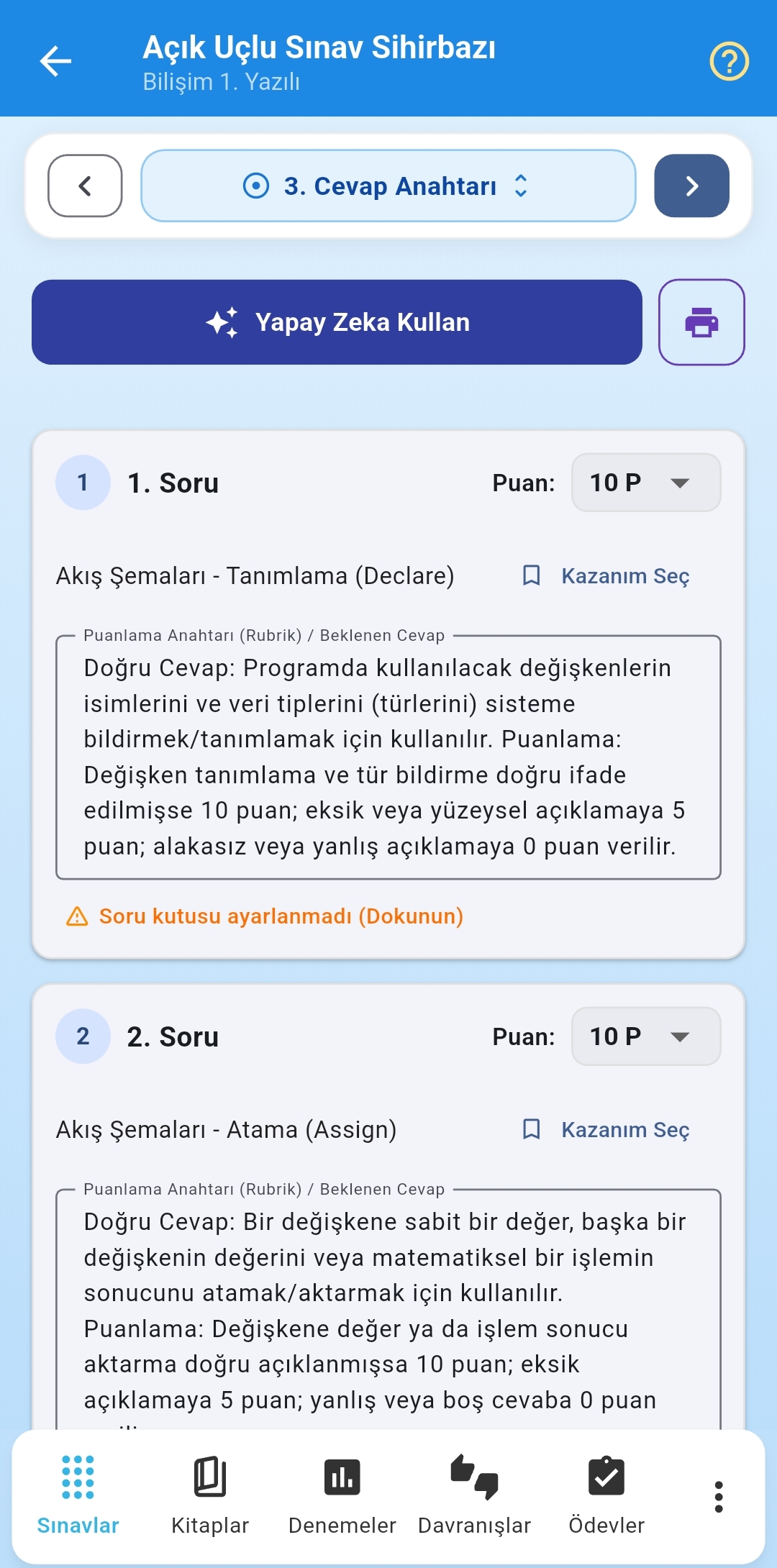
MEB ölçme kriterlerine uygun olarak her sorunun puan değeri, beklenen cevap anahtarı ve dereceli puanlama anahtarı (rubrik) sisteme girilir. Ardından boş sınav kağıdı şablonu (PDF veya yüksek çözünürlüklü görsel) yüklenir ve öğrenci kimlik/isim alanı üzerine dijital maske çekilir.
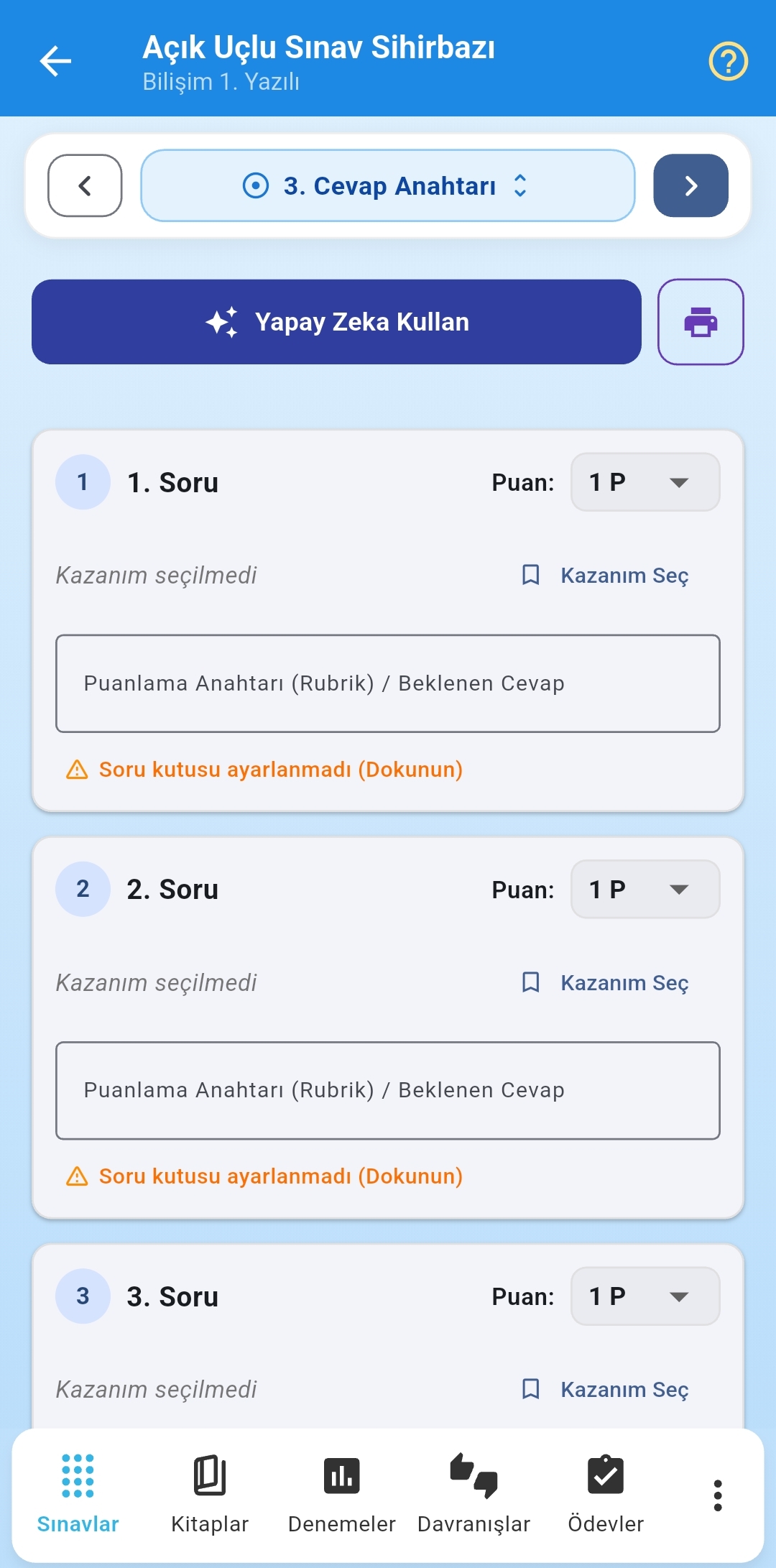
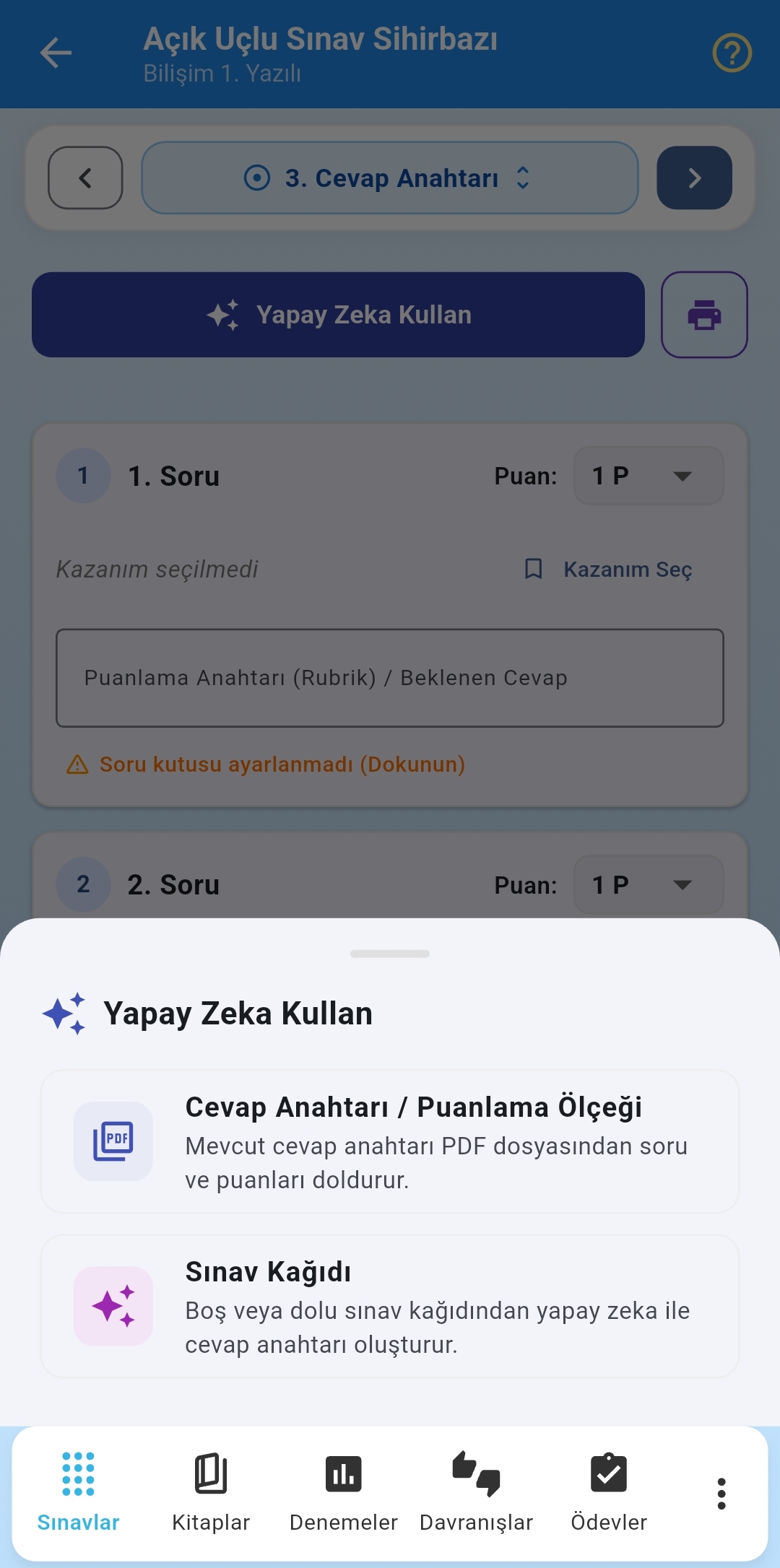
💡 İsim Maskeleme: Maskelenen alan yapay zeka okuma işleminde karartılır; böylece yapay zeka öğrenci isminden bağımsız, tamamen objektif değerlendirme yapar.
Faz 2 Adım 1: Cevap Anahtarı ve Rubrik Tablosu
1. Soru bazlı cevap anahtarı ve rubrik oluşturma
Faz 2 Adım 2: Puanlama Kriterleri ve Beklenen Cevaplar
2. Puan dağılımı ve beklenen cevap detayları
Faz 2 Adım 3: Şablon Yükleme ve PDF Önizleme
3. Sınav kağıdı şablonunun sisteme yüklenmesi
Faz 2 Adım 4: Öğrenci Kimlik Bölümü Maske Alanı
4. İsim/numara bölgesinin seçilmesi ve maskelenmesi
Faz 2 Adım 5: Dijital Maske Alanının Doğrulanması
5. Maskeleme güvenliğinin onaylanması
Faz 2 Adım 6: Şablon ve Rubrik Onay Aşaması
6. Rubrik ve şablon onayının tamamlanması
Faz 3

Soru Kutuları ve Kağıt Eşleştirme

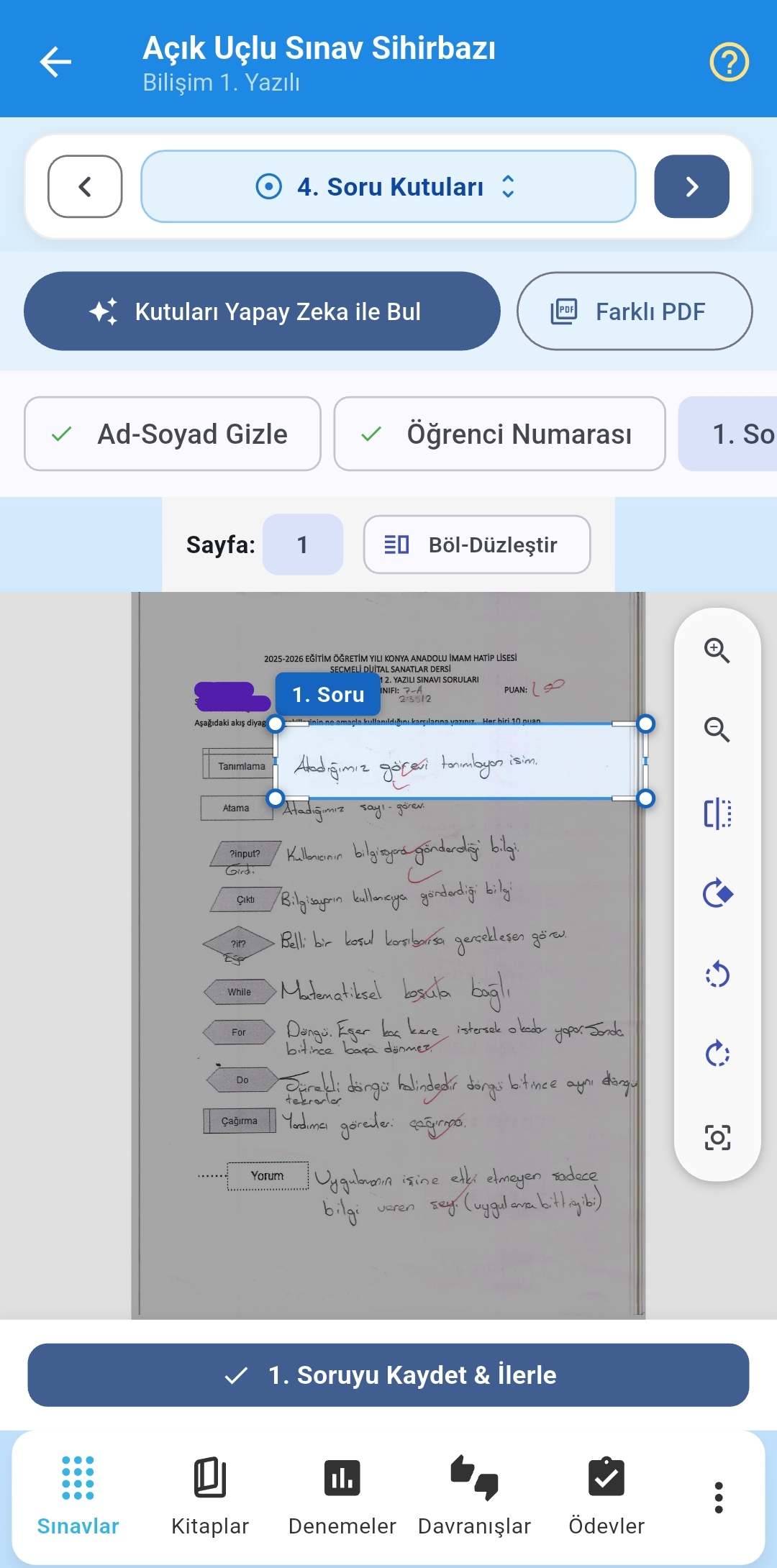
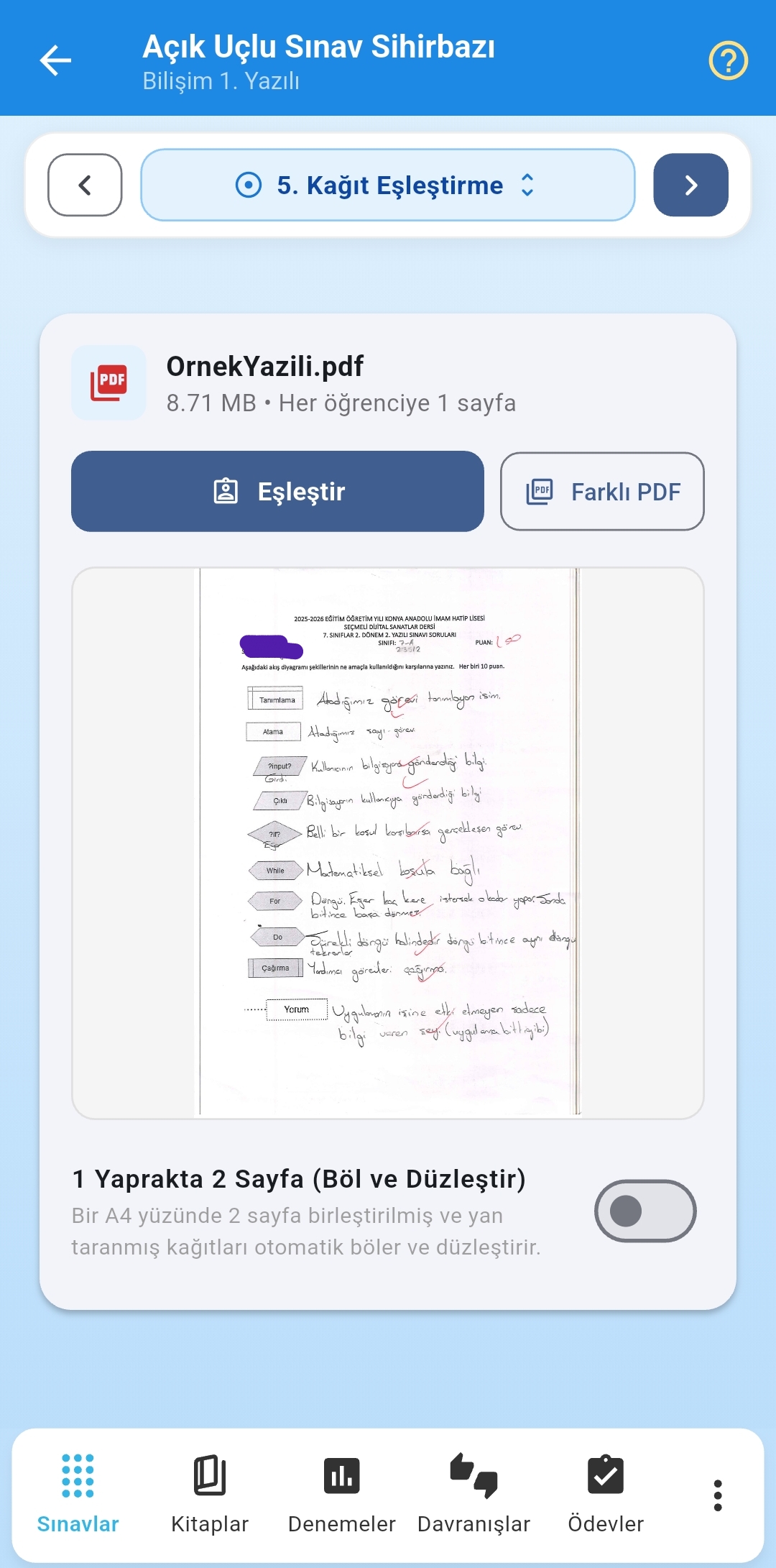
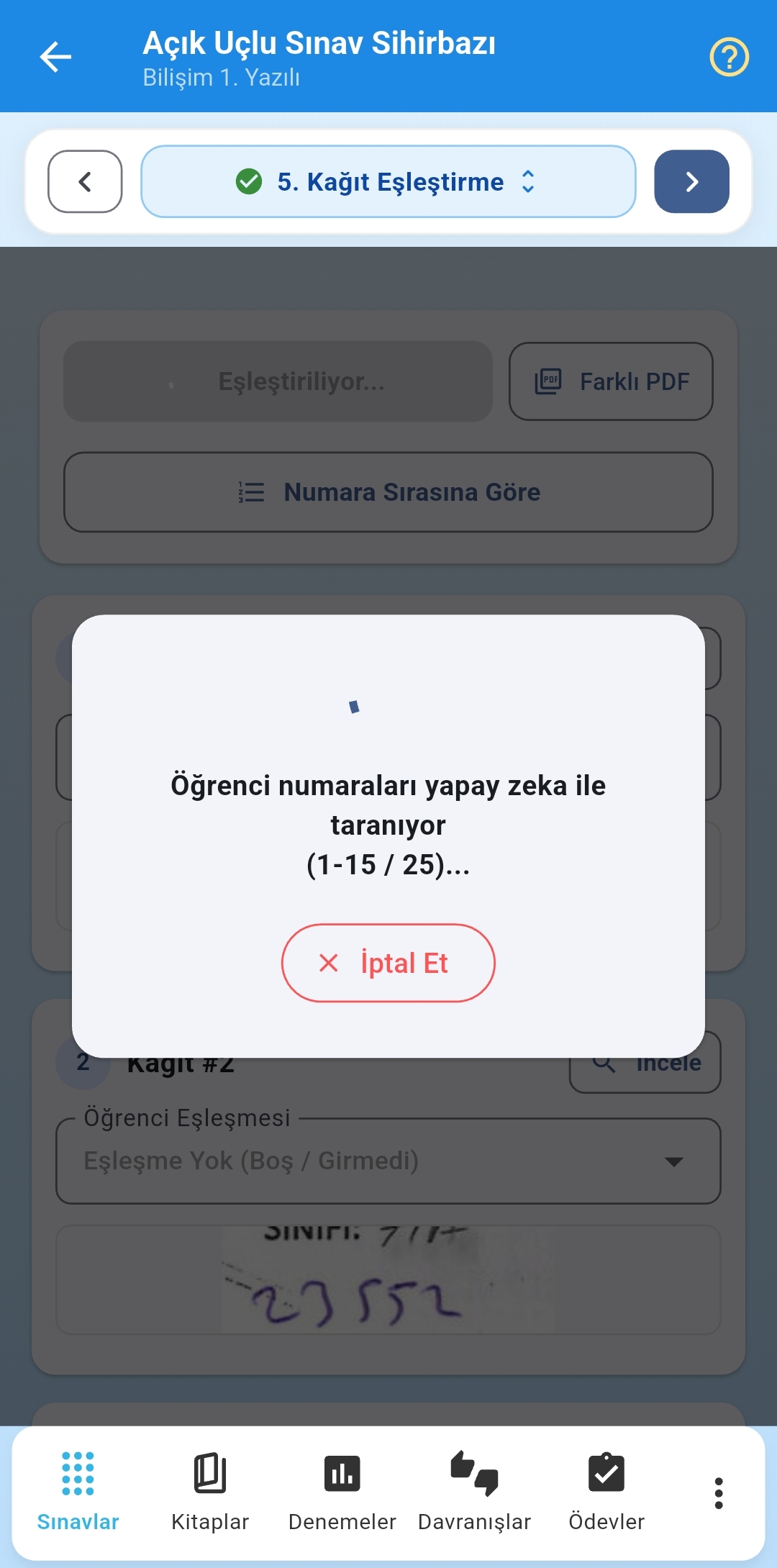
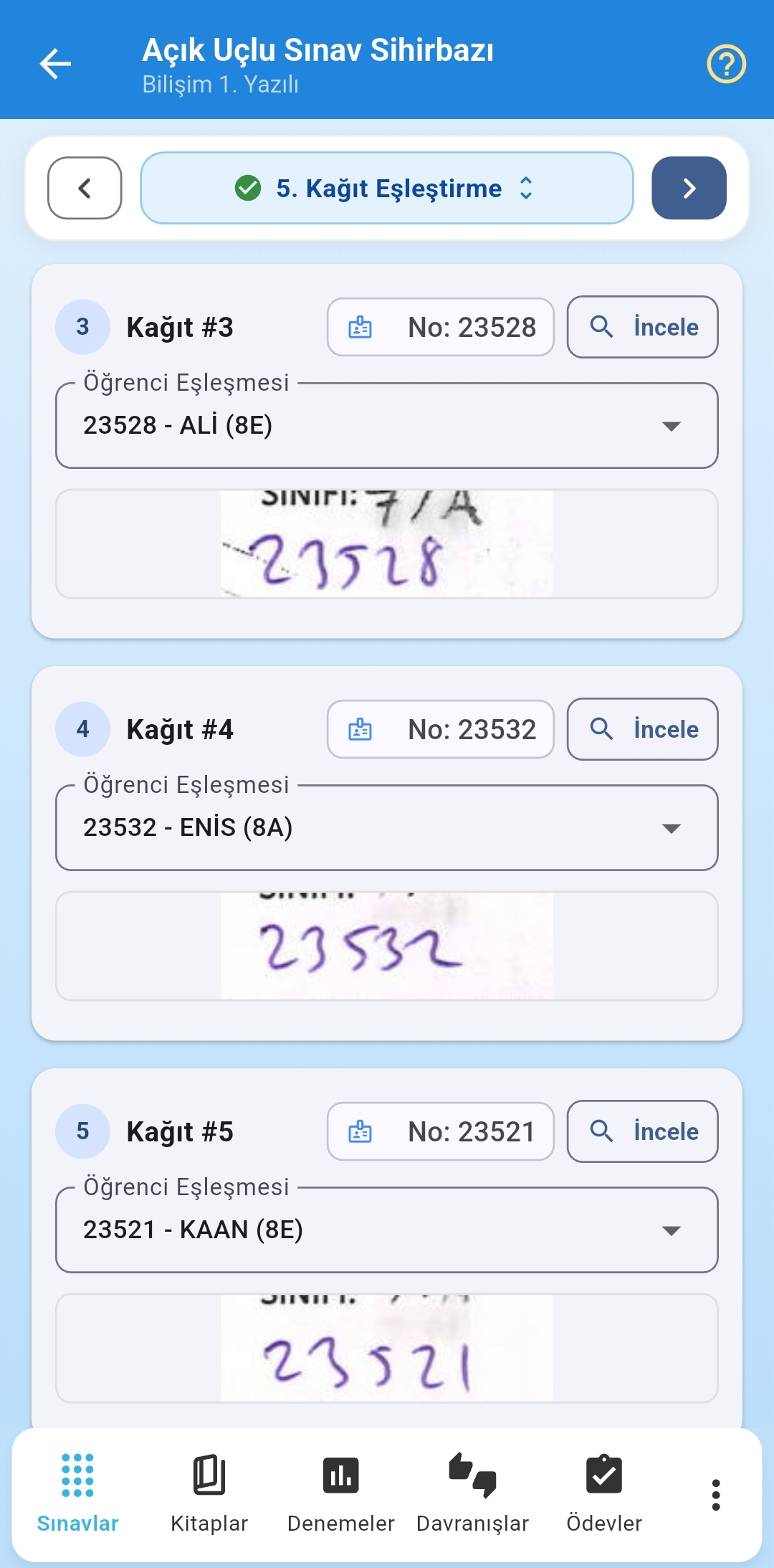
Şablon üzerinde her sorunun öğrenci tarafından doldurulacak cevap alanı koordinat kutuları ile sınırlandırılır. Sınav kağıtları tarayıcıdan veya cep telefonu kamerasından topluca sisteme aktarılır ve otomatik köşe tespiti ile şablona kusursuz şekilde hizalanır.
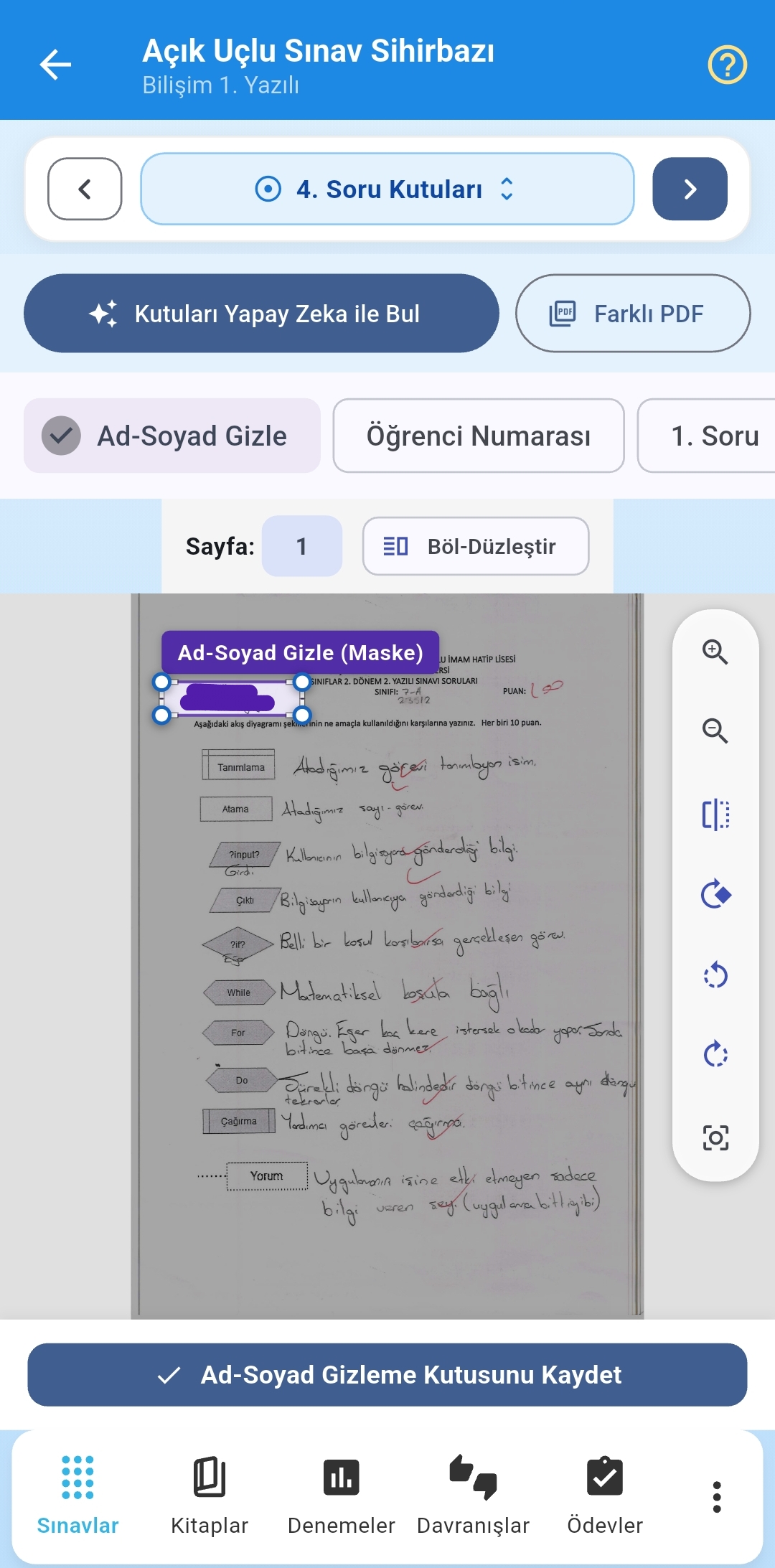
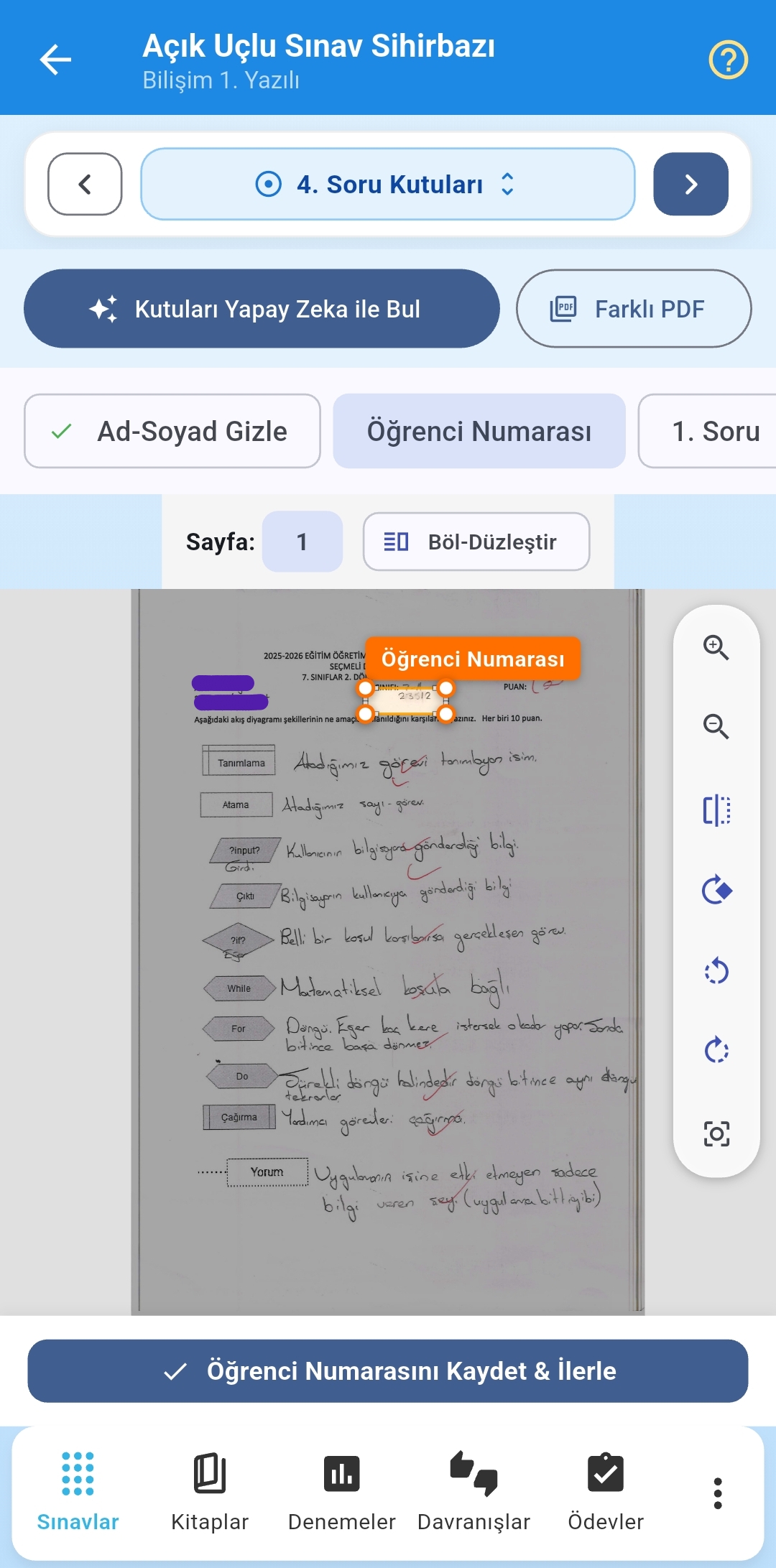
💡 Otomatik Hizalama: Okuloskop kağıt yamuk çekilmiş olsa dahi perspektif düzeltme algoritmasıyla soru kutularını milimetrik olarak tam yerine oturtur.
Faz 3 Adım 1: Soru Kutularının Tespiti
1. Soru kutularının ve cevap alanlarının belirlenmesi
Faz 3 Adım 2: Koordinat ve Boyut Hassas Ayarı
2. Soru kutuları sınırlarının hassas ayarlanması
Faz 3 Adım 3: Çok Sayfalı Kağıt Düzeni
3. Çok sayfalı sınavlar için ön/arka yüz koordinasyonu
Faz 3 Adım 4: Kağıtların Toplu Yüklenmesi
4. Öğrenci sınav kağıtlarının sisteme yüklenmesi
Faz 3 Adım 5: Otomatik Kağıt Hizalama ve Eşleştirme
5. Kağıtların şablon koordinatlarıyla eşleştirilmesi
Faz 3 Adım 6: Eşleştirme Doğrulama ve Okuma Hazırlığı
6. Eşleştirme doğrulaması ve okuma öncesi kontrol
Faz 4

Kağıt Değerlendirme & Yapay Zeka ile Soru Bazlı Okuma

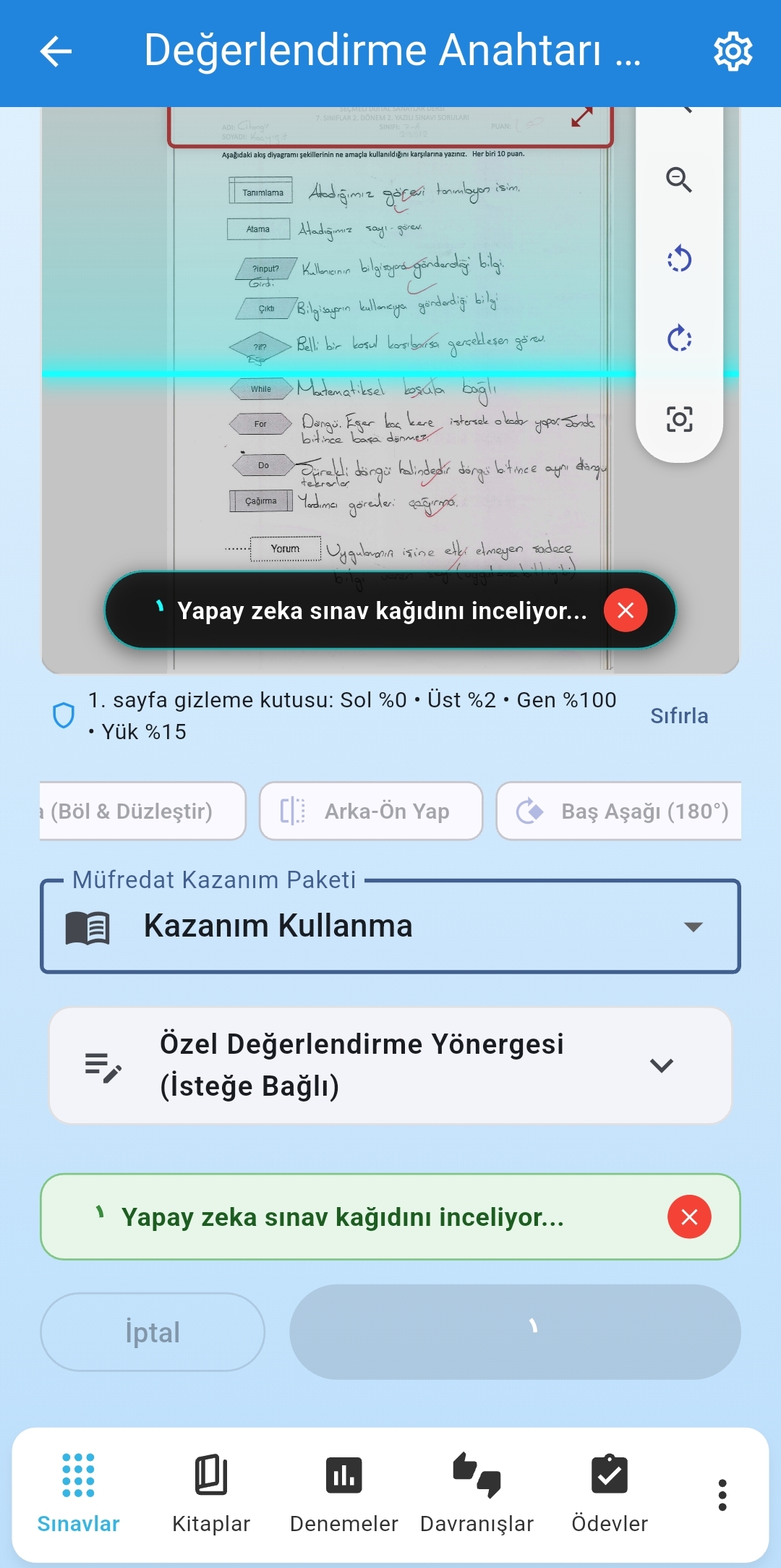
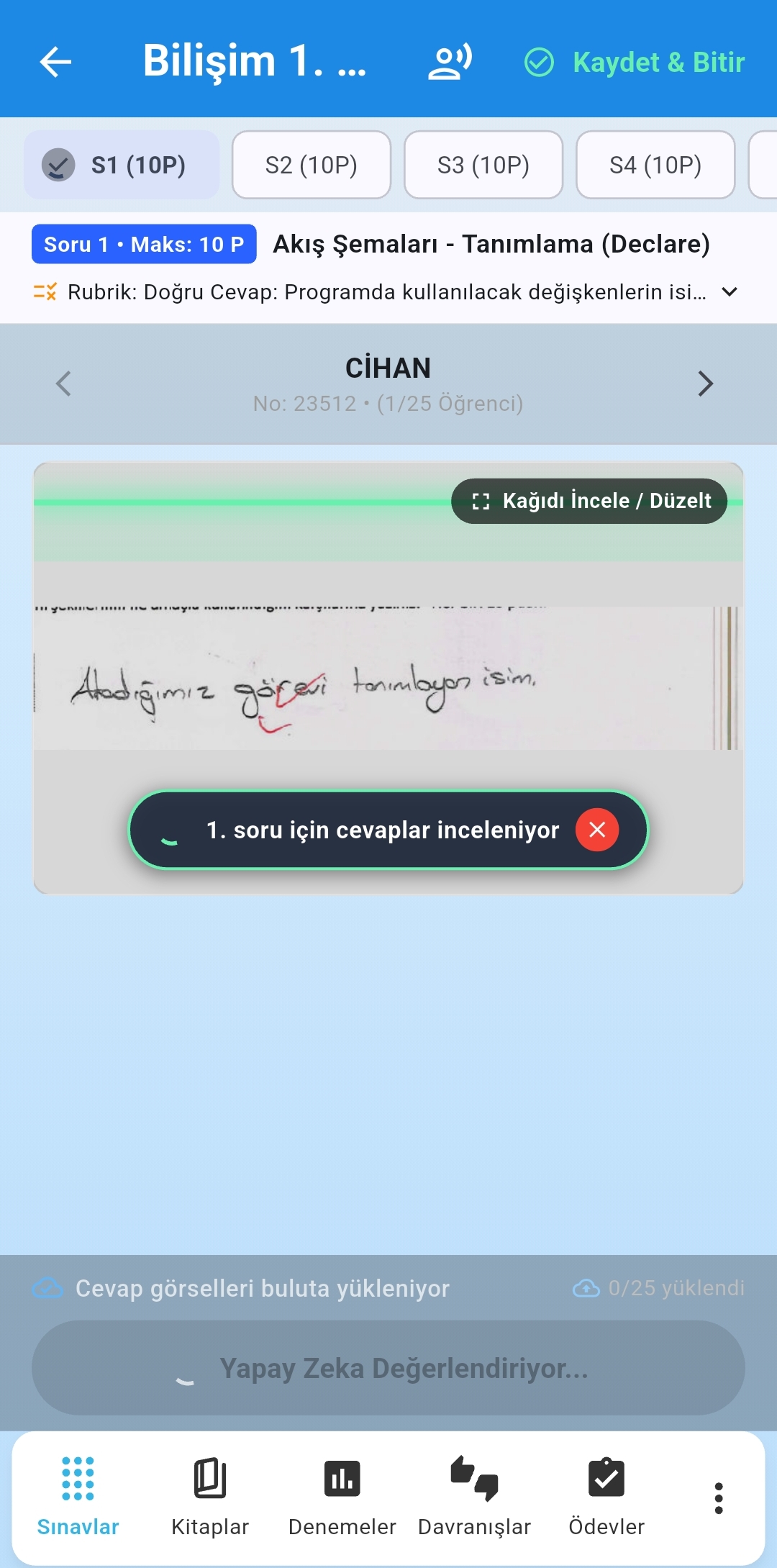
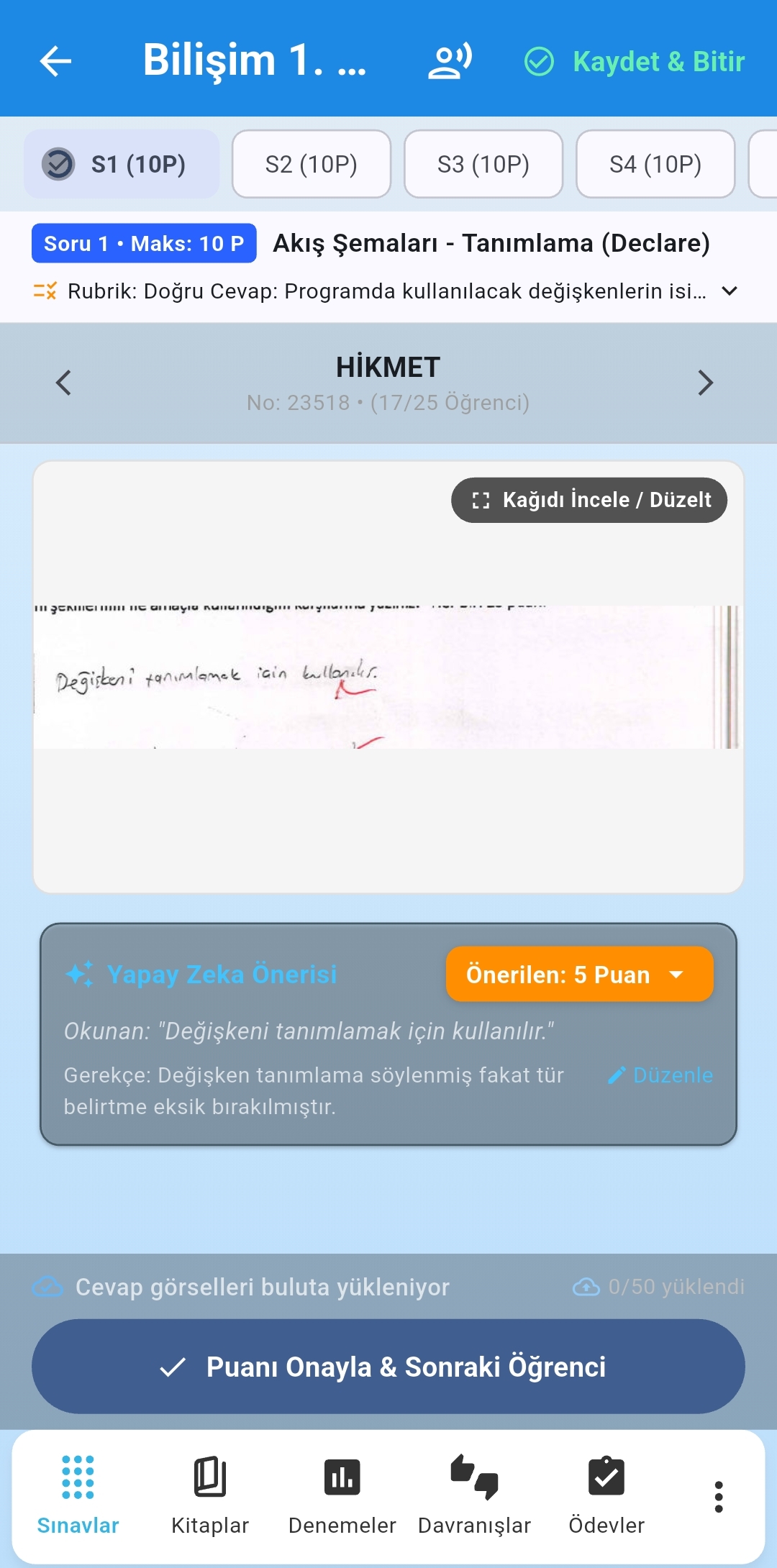
MEB standartlarına göre puanlama adaletini sağlamak amacıyla soru bazlı (yatay) okuma başlatılır. Yapay zeka, önce tüm sınıfın 1. sorusunu okuyup puanlar, ardından 2. soruya geçer. Öğrencinin el yazısı yüksek doğrulukla analiz edilerek rubrik kriterlerine göre puan ve gerekçe üretilir.
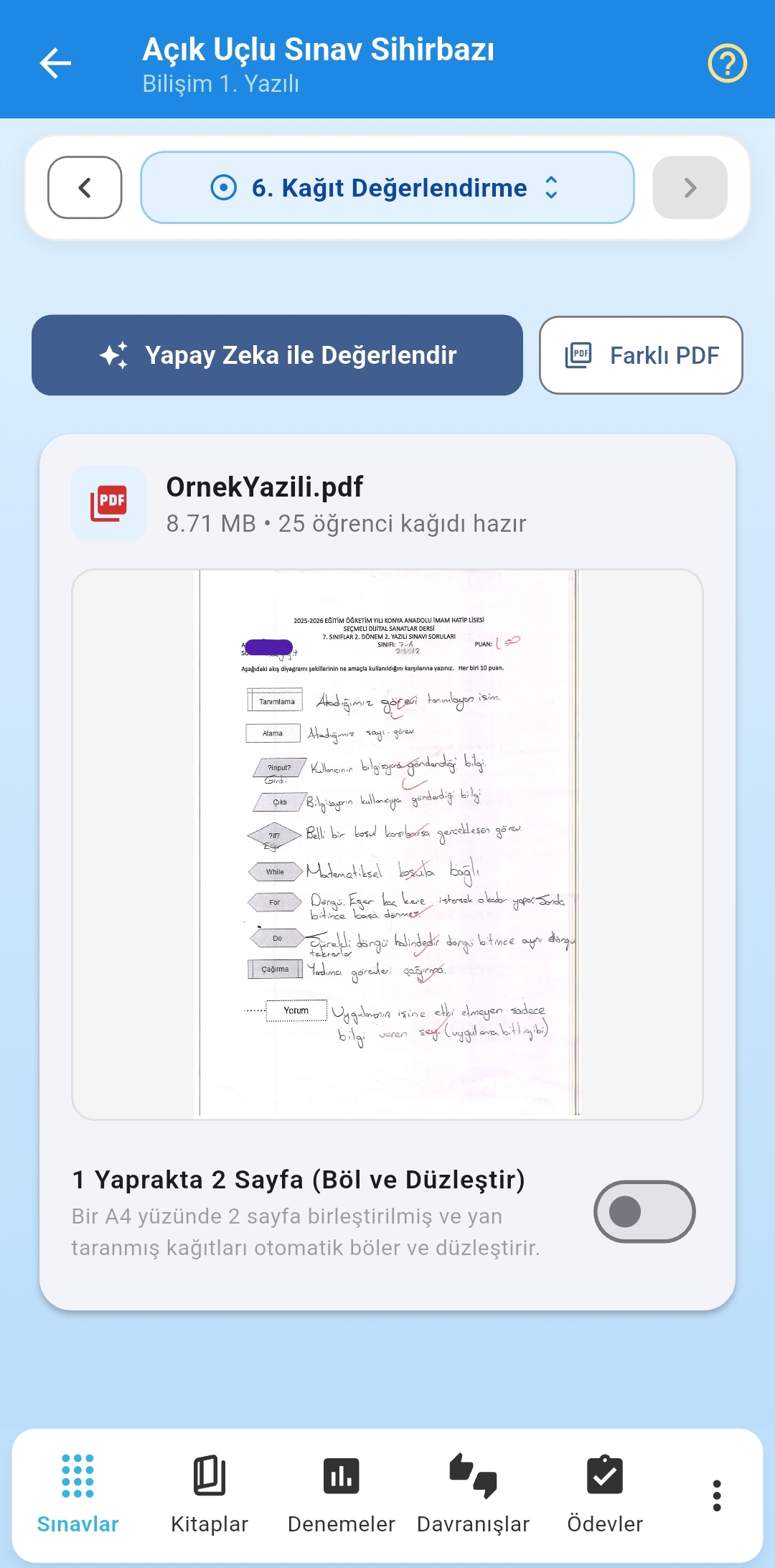
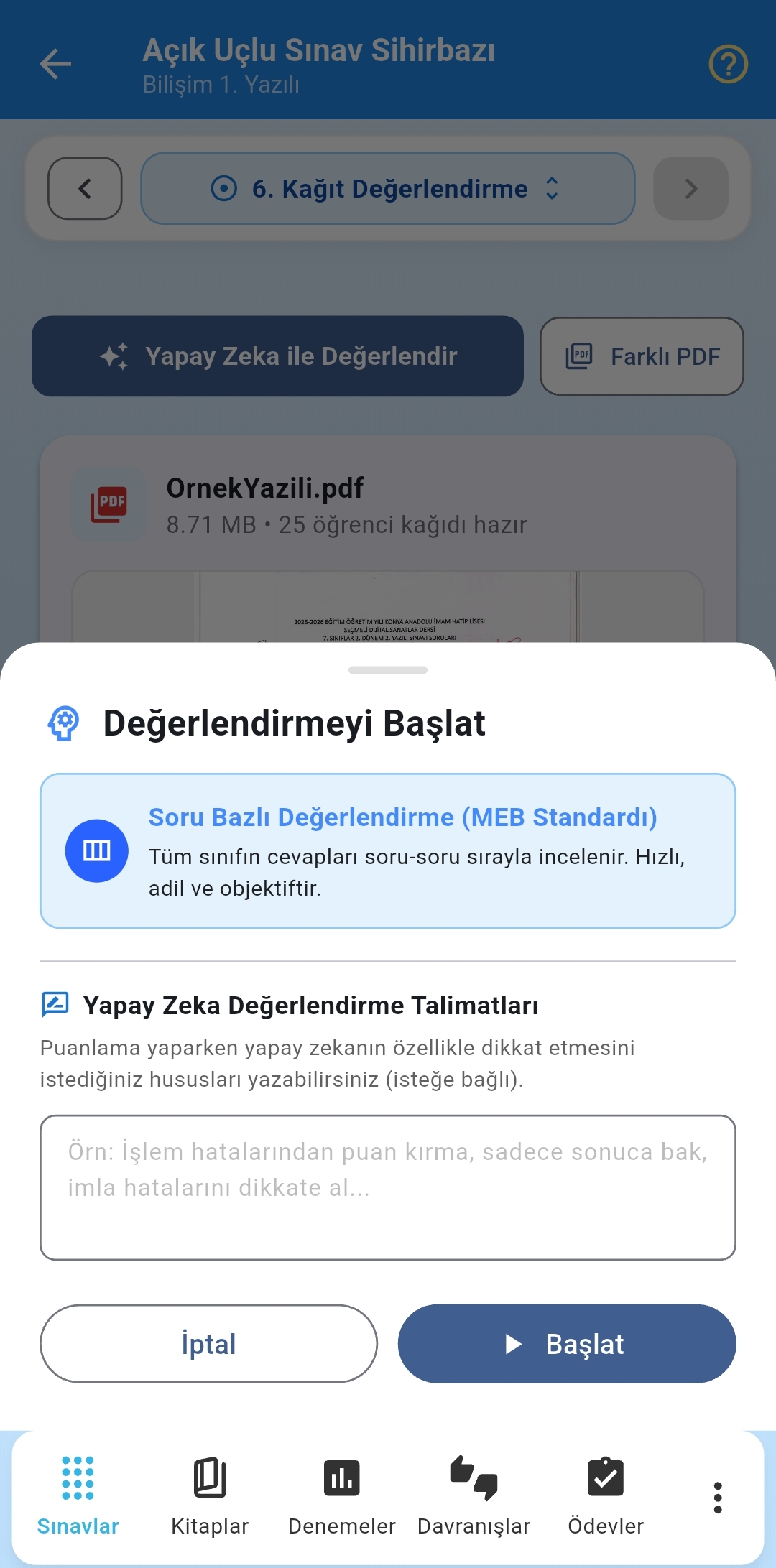
💡 Yatay Okuma Avantajı: Aynı sorunun tüm kağıtlarda arka arkaya değerlendirilmesi, rubrik standardının tüm sınıf genelinde eşit ve kusursuz uygulanmasını sağlar.
Faz 4 Adım 1: Soru Bazlı Değerlendirmenin Başlatılması
1. MEB uyumlu yatay (soru bazlı) değerlendirme başlangıcı
Faz 4 Adım 2: 1. Sorunun Tüm Sınıfta Okunması
2. Birinci sorunun tüm öğrenciler için toplu okunması
Faz 4 Adım 3: El Yazısı Çözümleme ve Puanlama
3. El yazısı çözümleme ve rubrike göre puanlama
Faz 4 Adım 4: Gerekçeli Değerlendirme ve Geri Bildirim
4. Ayrıntılı puanlama gerekçesi ve geri bildirim üretimi
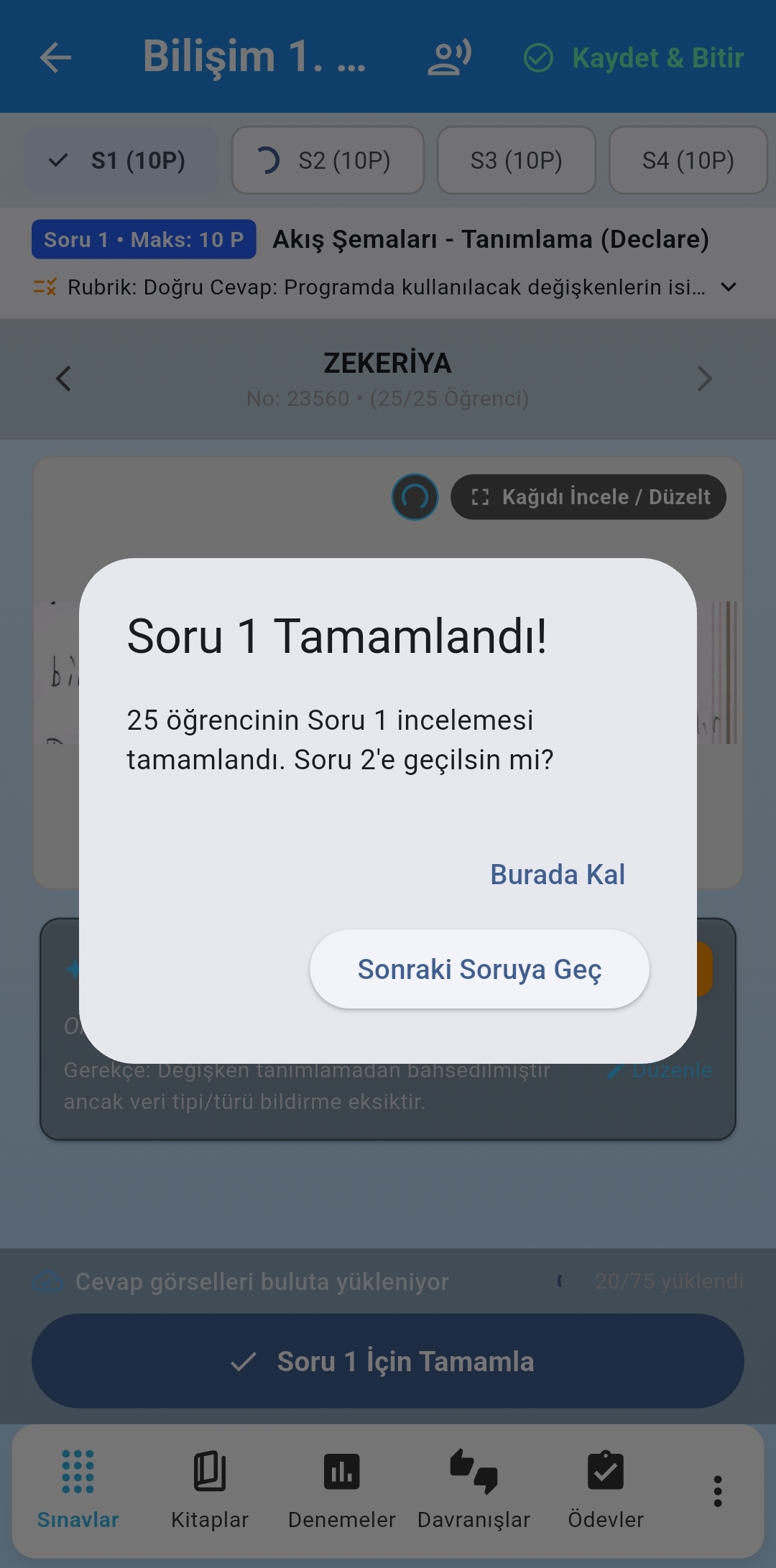
Faz 4 Adım 5: Sıradaki Sorulara Geçiş
5. Sonraki sorulara geçiş ve tutarlı analiz süreci
Faz 4 Adım 6: Şüpheli Cevaplarda Öğretmen Uyarısı
6. Belirsiz veya okunaksız yanıtlarda öğretmen uyarısı
Faz 4 Adım 7: Toplu Değerlendirmenin Tamamlanması
7. Tüm soruların toplu okumasının tamamlanması
Faz 5

Gerekçeli Değerlendirme İnceleme, Not Düzenleme ve Kaydetme

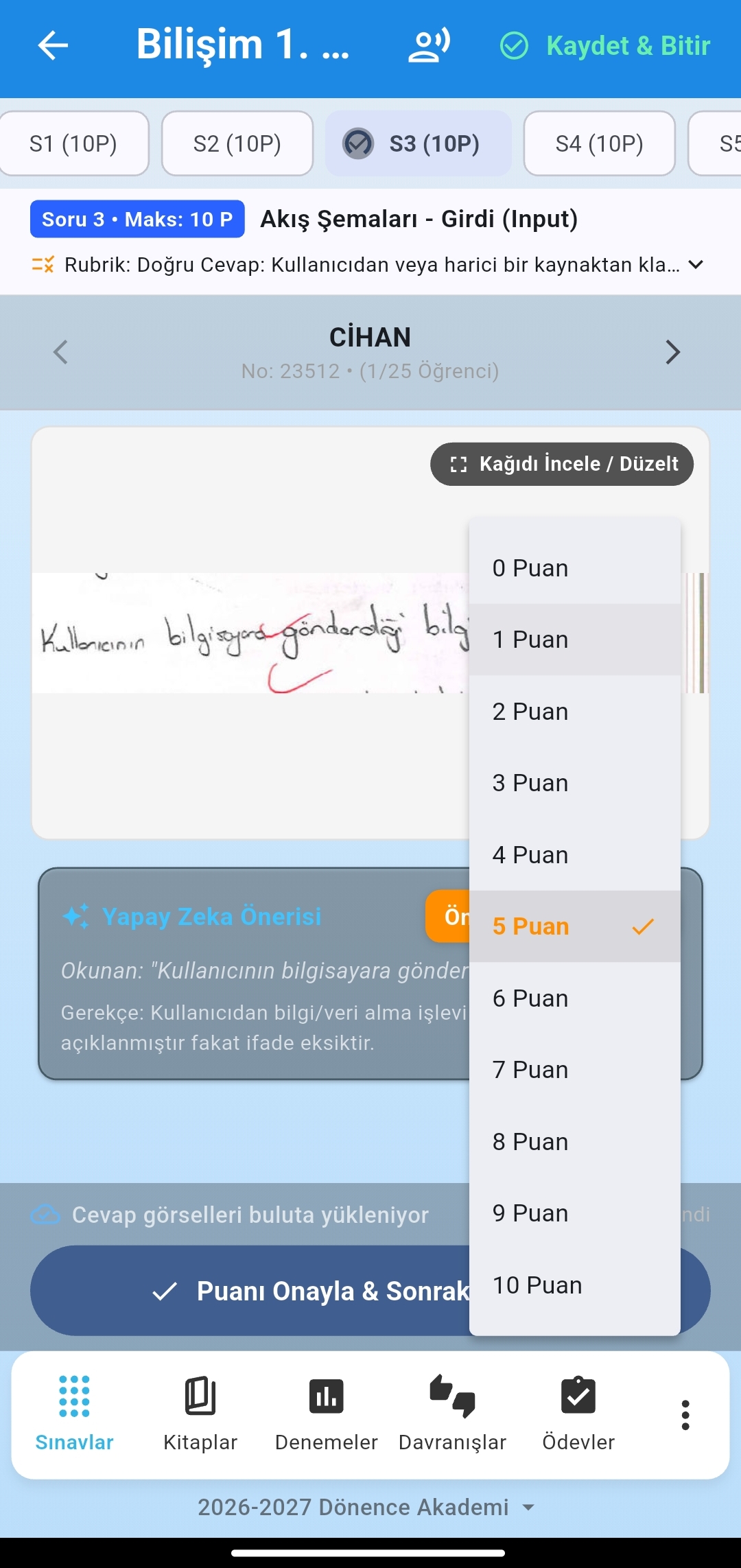
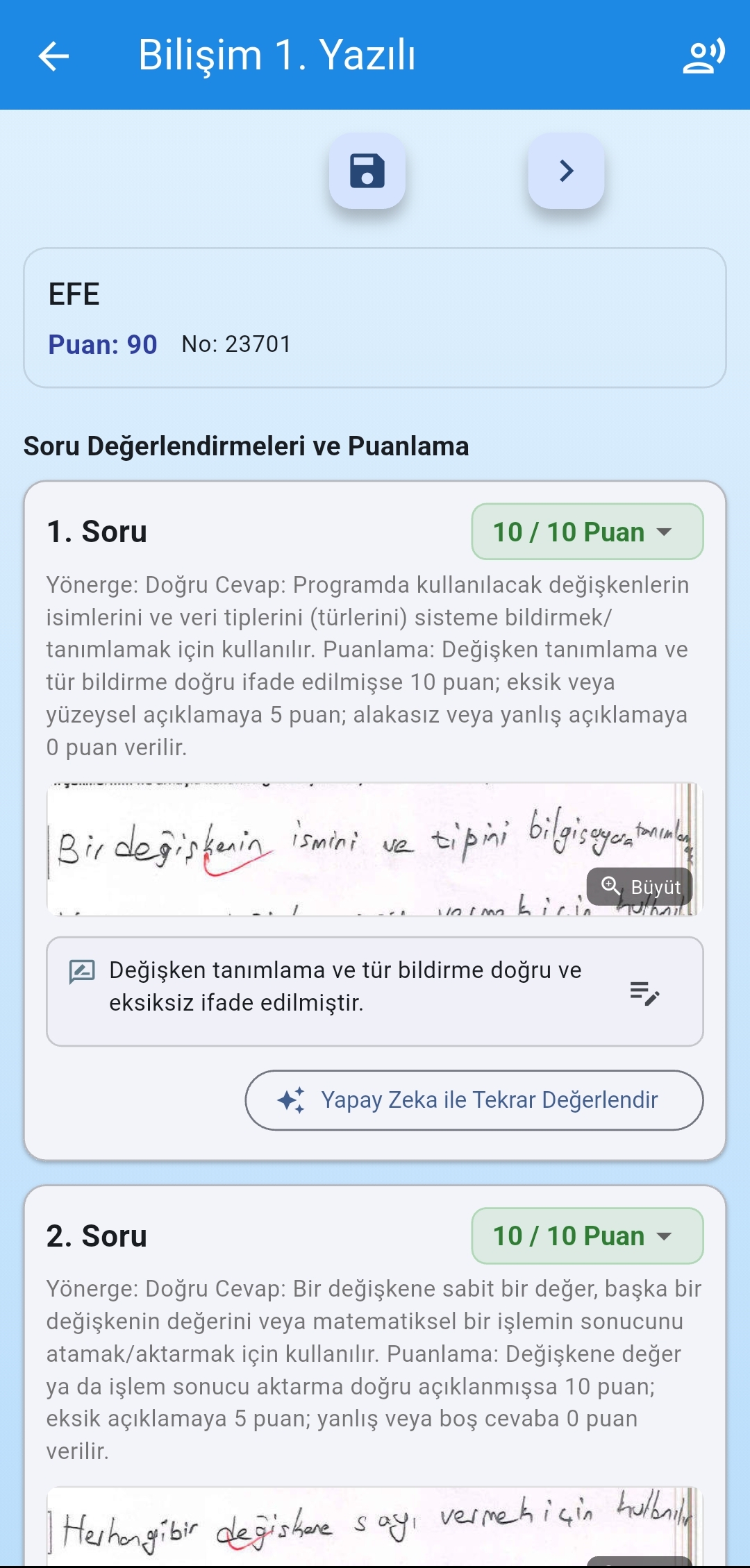
Yapay zekanın ürettiği gerekçeli değerlendirmeler öğretmen denetimine sunulur. Öğretmen dilediği sorunun puanını artırabilir, eksiltebilir veya geri bildirim notunu güncelleyebilir. Nihai kontrol tamamlandıktan sonra sonuçlar kalıcı olarak veritabanına kaydedilir.
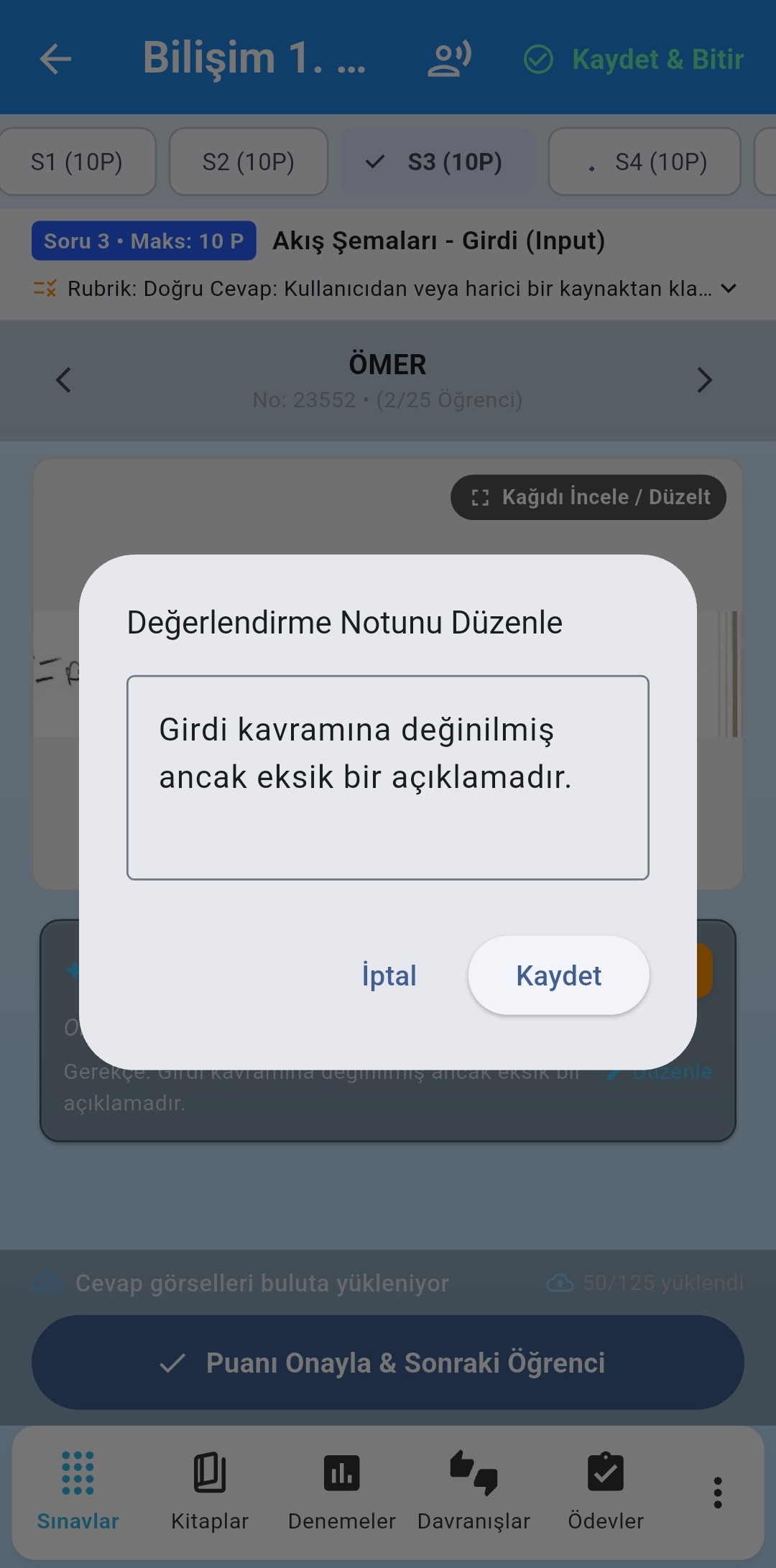
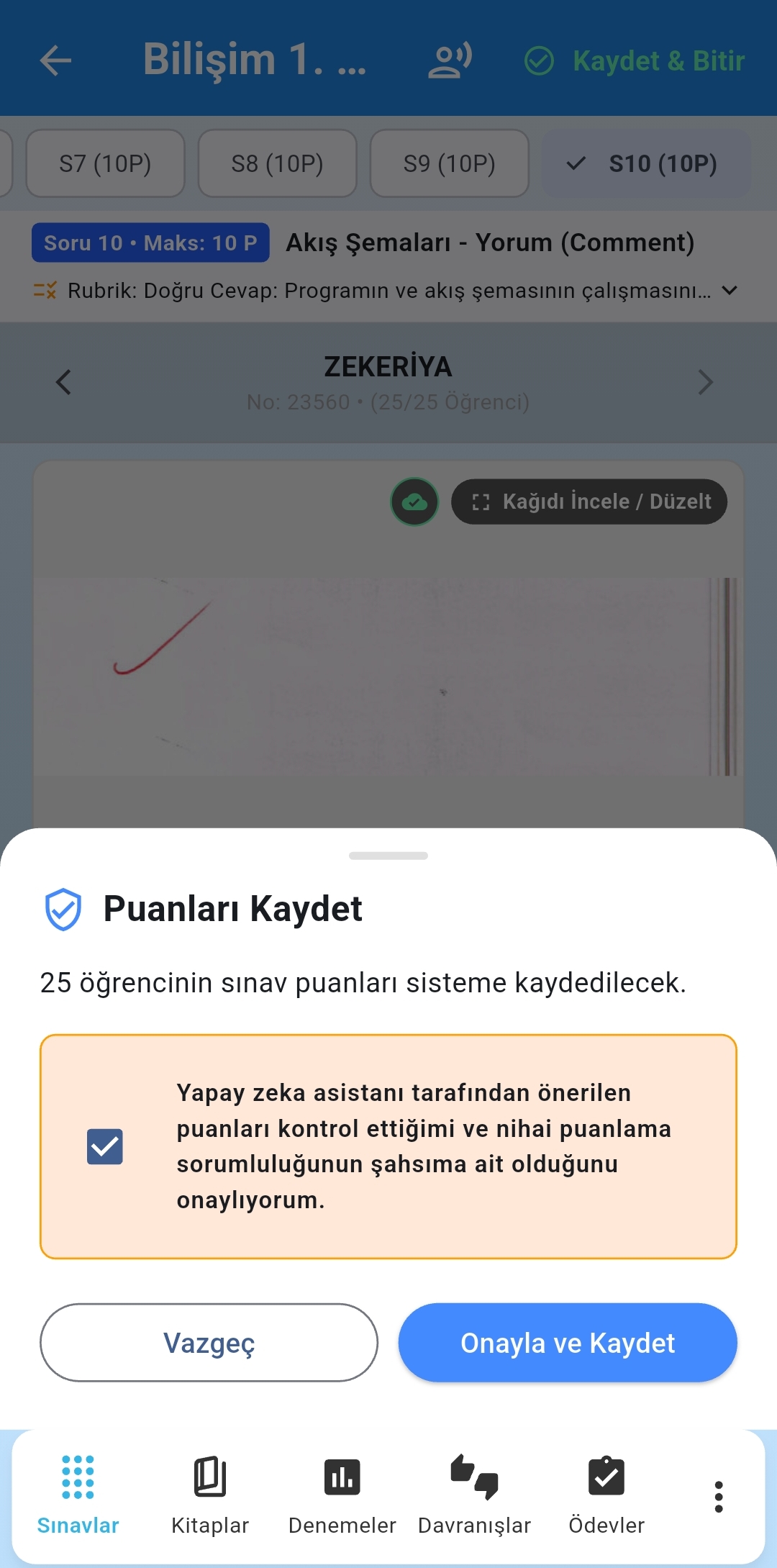
💡 Öğretmen İradesi: Yapay zeka daima yardımcı bir asistan konumundadır; son onay ve nihai not takdiri her zaman öğretmene aittir.
Faz 5 Adım 1: Gerekçeli Değerlendirme Raporu Önizlemesi
1. Öğrenci kağıdı ve yapay zeka gerekçeli analiz raporu
Faz 5 Adım 2: Not ve Geri Bildirimi Manuel Düzenleme
2. Öğretmen tarafından not veya gerekçenin düzenlenmesi
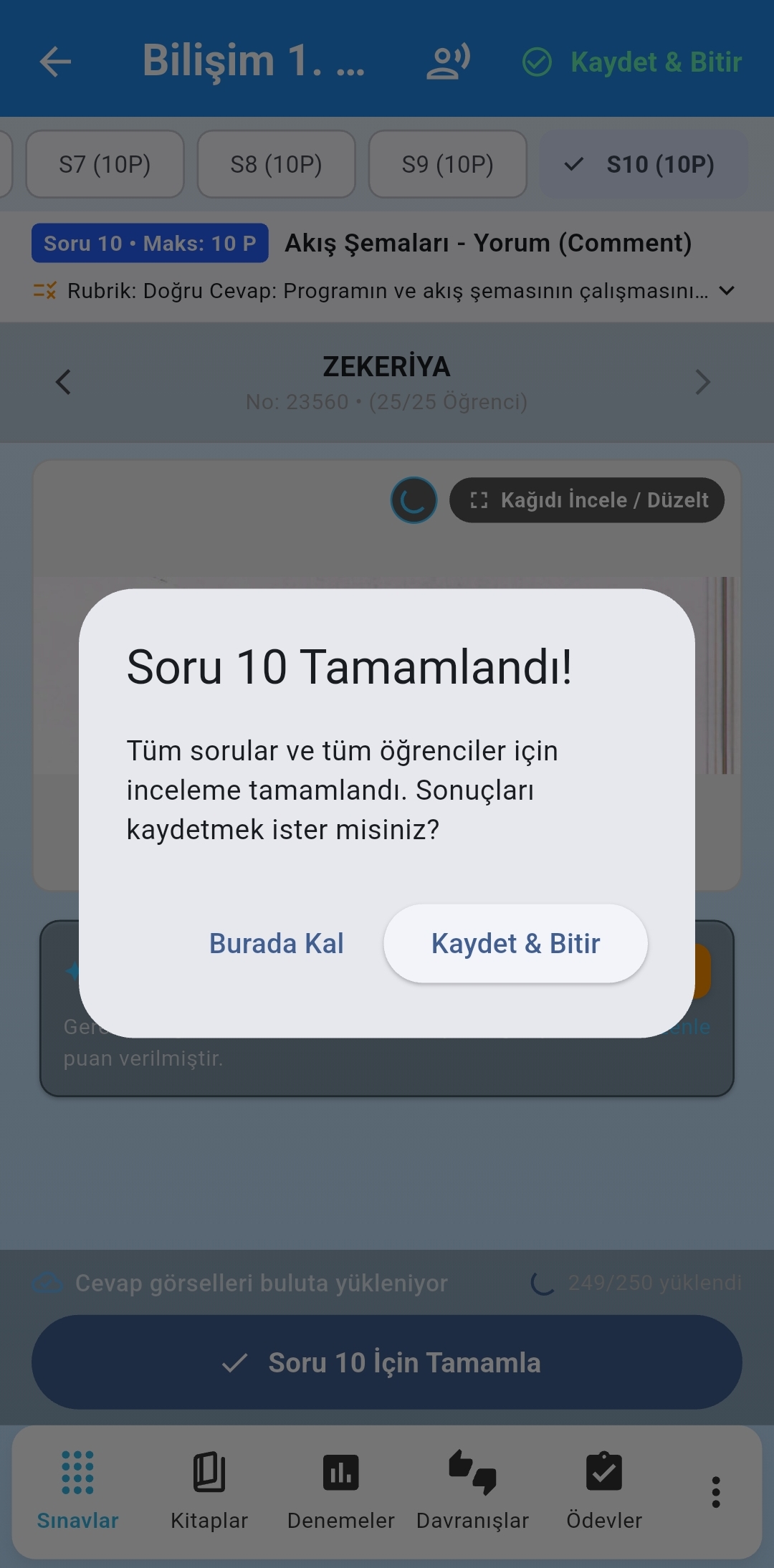
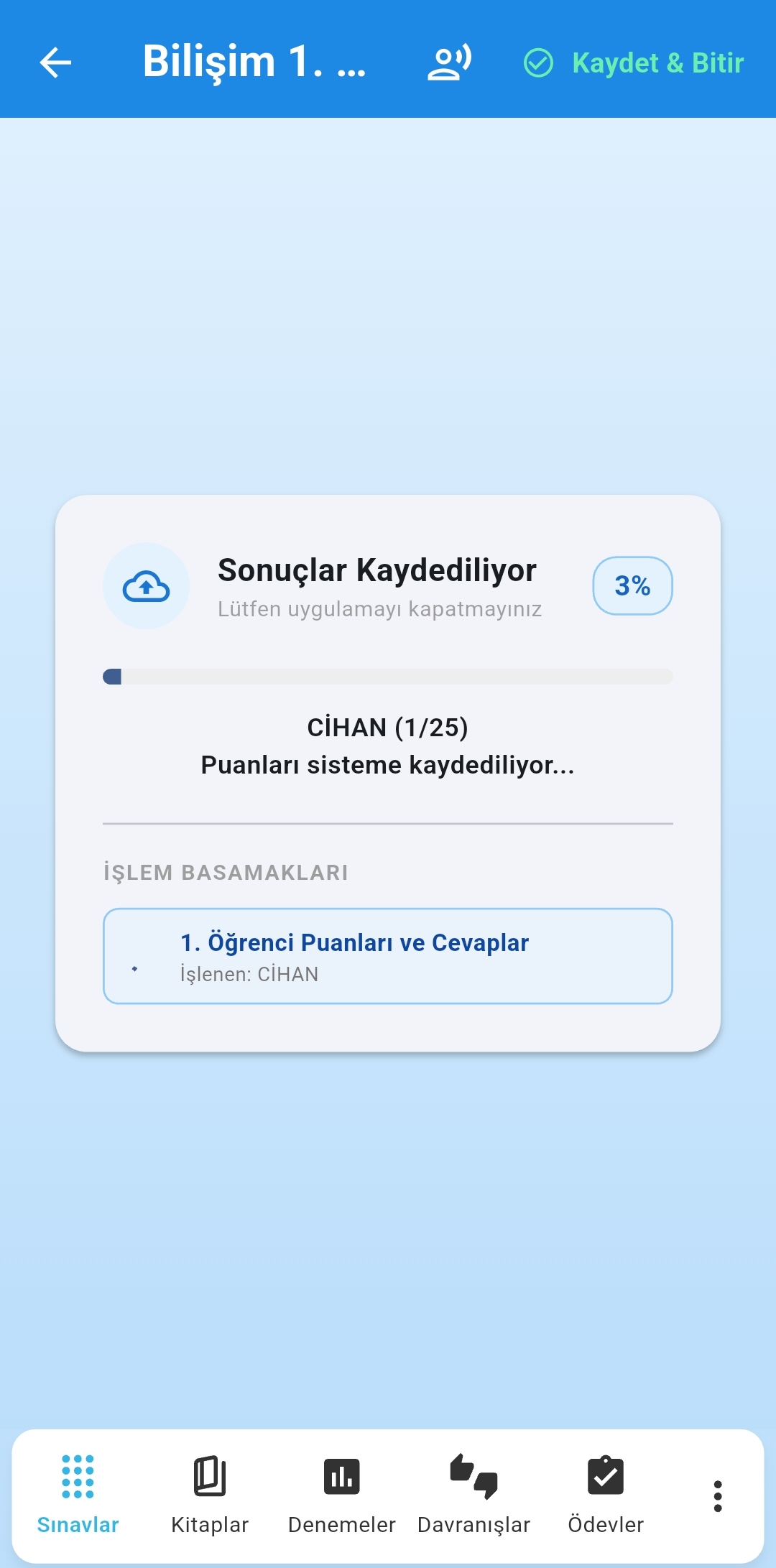
Faz 5 Adım 3: Değerlendirmenin Onaylanıp Kaydedilmesi
3. Kontrol edilen notların onaylanması ve kaydedilmesi
Faz 6

Sonuç Listesi, Sesli e-Okul Asistanı, PDF Çıktısı & Yeniden Değerlendirme

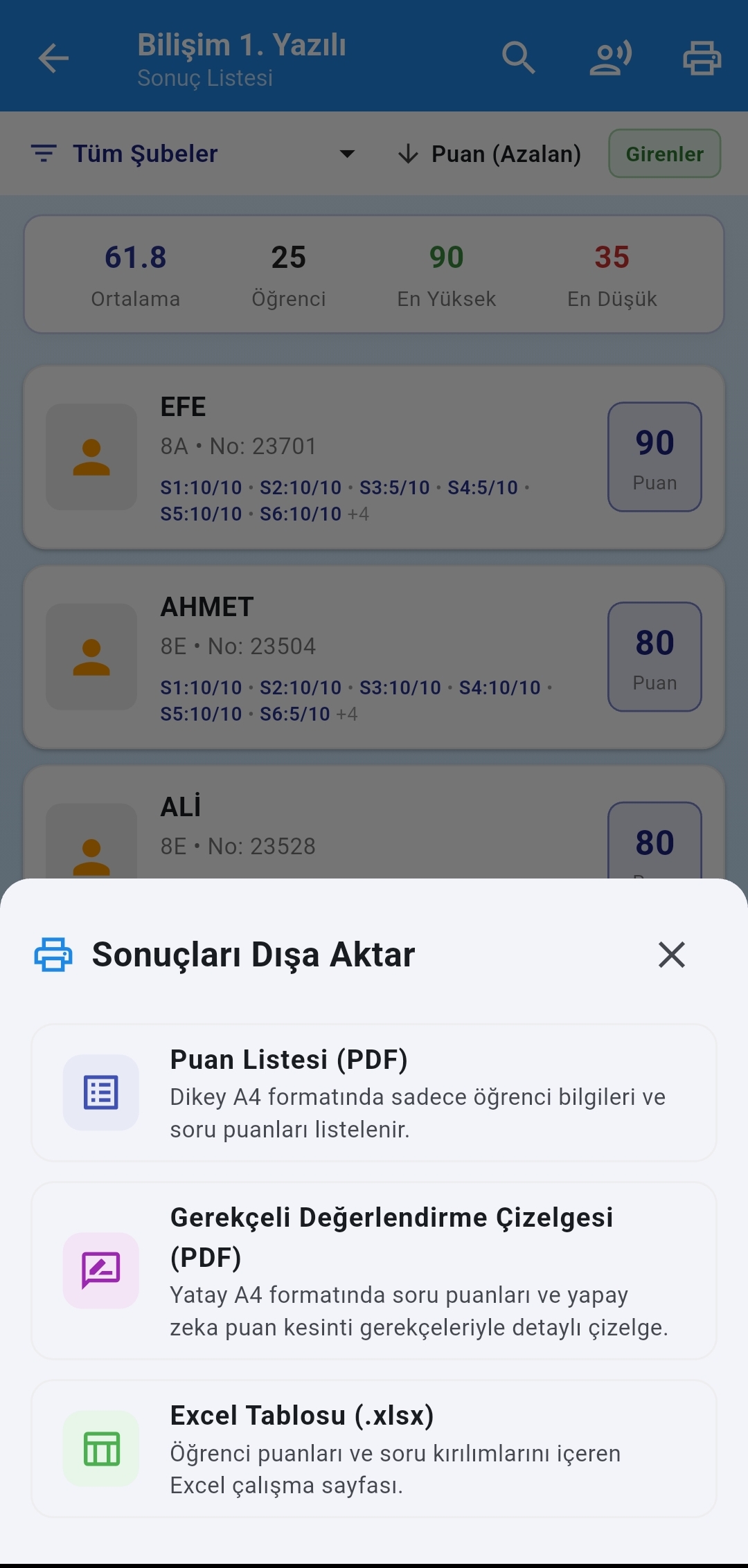
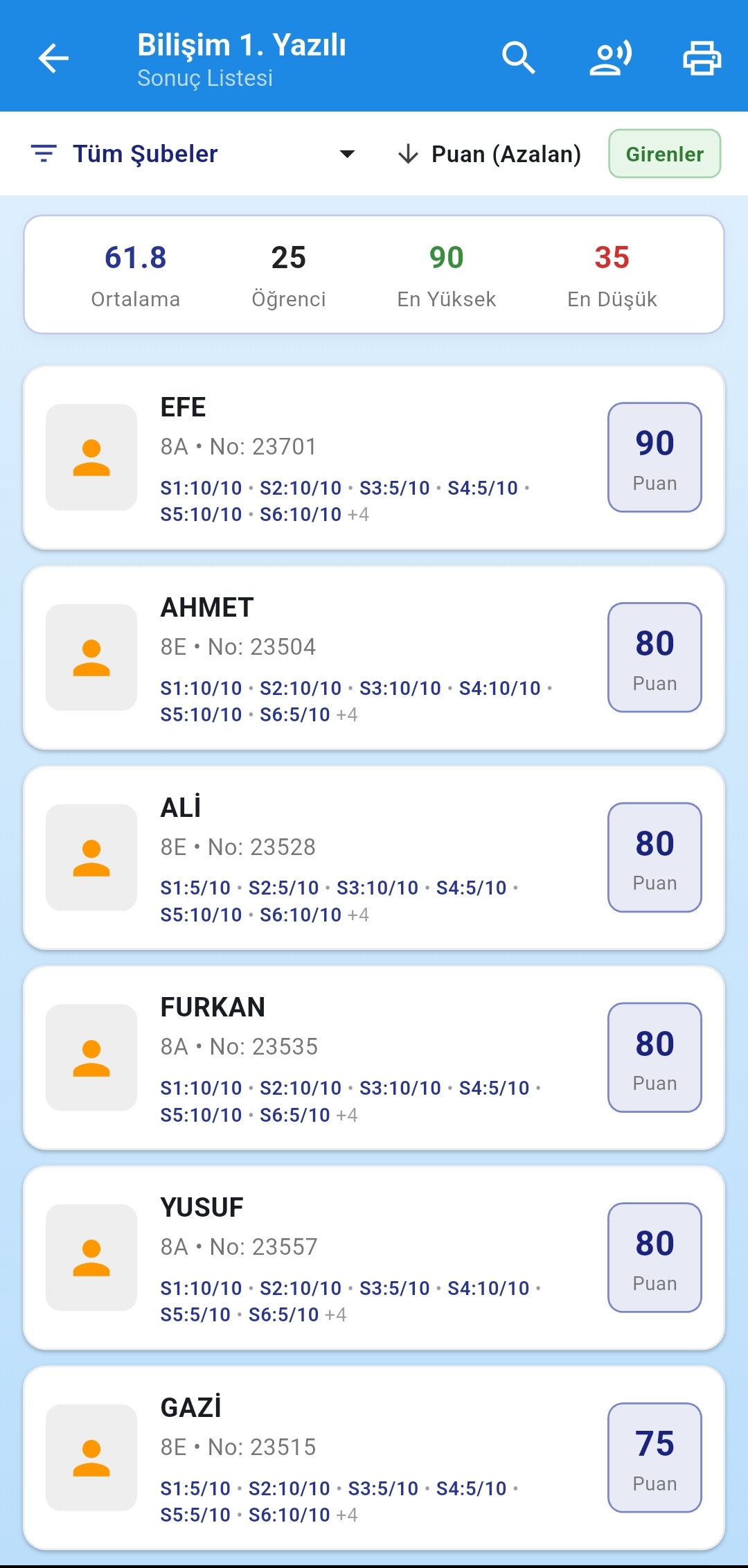
Sınav tamamlandığında sınıf başarı sıralaması, ortalamalar ve soru bazlı kazanım analizleri görüntülenir. Sesli Not Asistanı e-Okul not girişinde öğretmenimize numaraları ve notları sesli okuyarak klavyeden hızlı aktarım sağlar. Öğrenciye özel gerekçeli PDF karneleri basılabilir ve olası itirazlarda kağıtlar tek tıkla yeniden değerlendirilebilir.
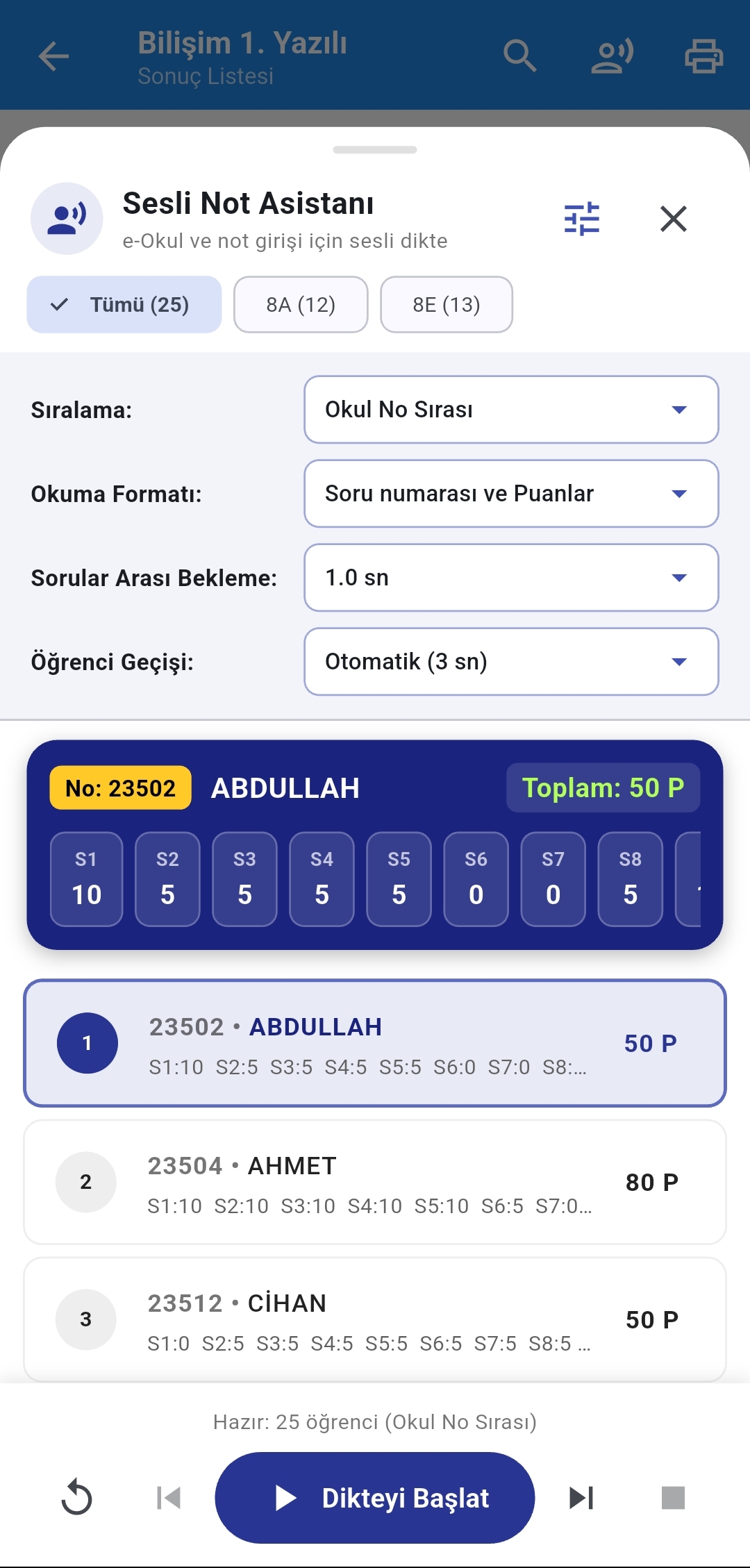
💡 Sesli e-Okul Asistanı: e-Okul not giriş ekranında ekrana bakmadan, kulaklığınızdan veya hoparlörünüzden öğrenci no ve notunu duyarak saniyeler içinde not aktarımı yapabilirsiniz.
Faz 6 Adım 1: Sınıf Sınav Sonuç Listesi
1. Sınıf başarı listesi ve soru analiz tablosu
Faz 6 Adım 2: Sesli e-Okul Asistanı ile Not Seslendirme
2. Sesli e-Okul Asistanı ile hızlı not okuma modu
Faz 6 Adım 3: e-Okul Hızlı Giriş ve Kısayollar
3. e-Okul hızlı aktarım paneli ve klavye kısayolları
Faz 6 Adım 4: Gerekçeli Karne ve PDF Sınav Çıktısı
4. Ayrıntılı öğrenci gerekçeli karne ve sınav PDF çıktısı
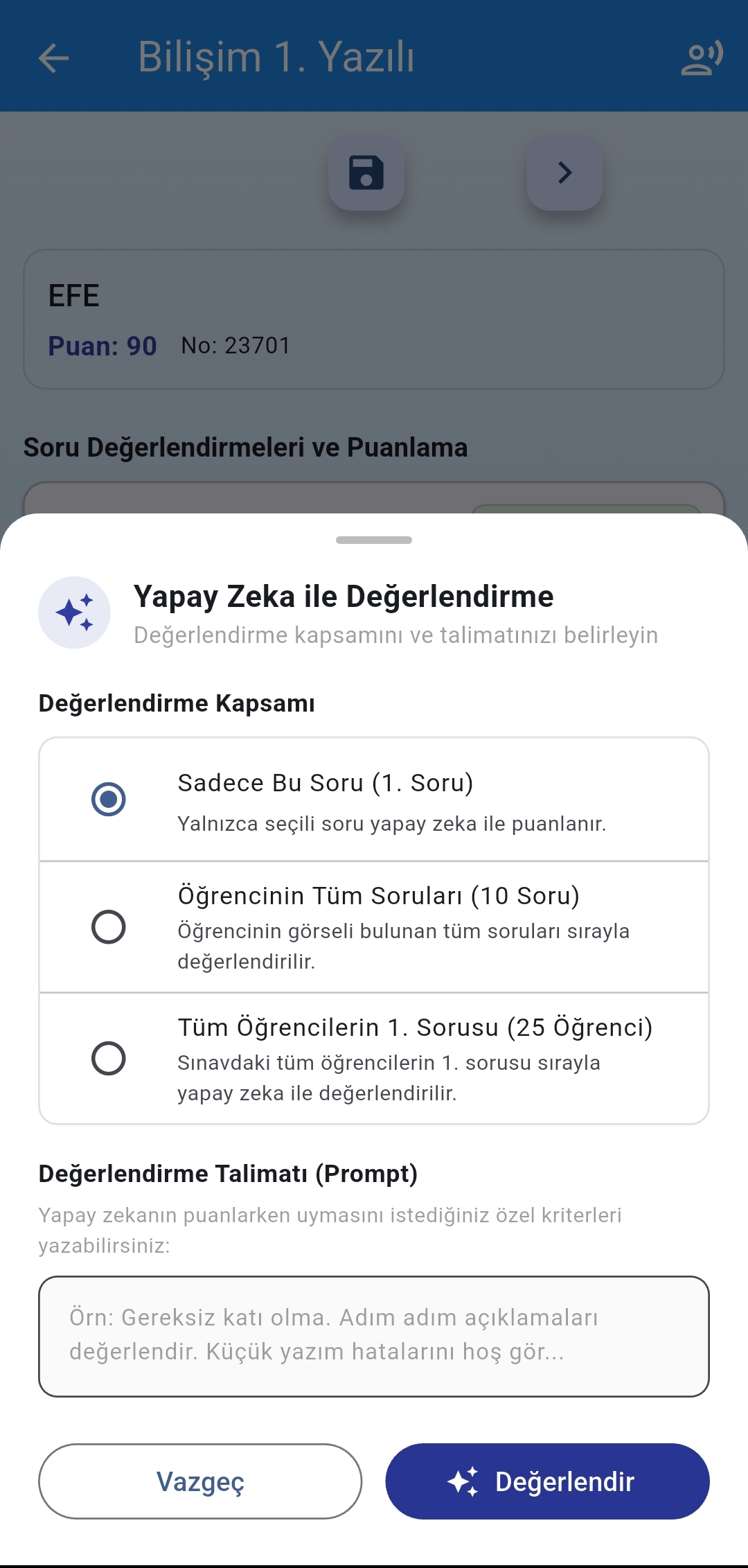
Faz 6 Adım 5: Tekil Kağıdı Yeniden Değerlendirme
5. İtiraz durumunda tekil kağıdı yeniden değerlendirme

Sıkça Sorulan Sorular (SSS)

El yazısı okuma doğruluğu nasıl sağlanır?

Okuloskop, Google Gemini 1.5 çok modlu görsel yapay zeka altyapısını kullanarak farklı el yazısı stillerini, silintileri ve eklemeleri yüksek doğrulukla çözümler. Taranan veya fotoğraflanan kağıtların yeterli aydınlatma altında, gölgesiz ve düz bir açıyla çekilmiş olması okuma doğruluğunu en üst düzeye çıkarır.

Kendi özel değerlendirme talimatımı (Prompt) nasıl girmeliyim?

Faz 1 ve Faz 2 aşamalarında yer alan "Özel Değerlendirme Talimatı" kutusuna branşınıza özel beklentilerinizi serbest metin olarak yazabilirsiniz. Örneğin: "İşlem basamakları doğruysa ancak nihai sonuç işlem hatası içeriyorsa 5 üzerinden 3 puan ver" veya "Türkçe yazım ve noktalama kurallarına dikkat et" gibi direktifler girdiğinizde yapay zeka tam olarak bu kriterlere göre puanlama yapar.

Sesli Not Asistanı e-Okul'a nasıl veri aktarır?

Sesli Not Asistanı, sınav listesindeki öğrenci numaralarını ve aldıkları notları sırayla Türkçe seslendirir. Siz e-Okul hızlı not giriş ekranında klavyenizle seyrederken asistan öğrenci numarası ve notunu okur; böylece kağıtlar arasında göz kaybetmeden dakikalar içinde tüm sınıfın notlarını hatasız girebilirsiniz.

İnternet bağlantısı kesilirse taranan kağıtlar kaybolur mu?

Hayır. Okuloskop yerel önbellek ve güvenli oturum yapısı kullanır. Cihazınızda taranan veya fotoğraflanan kağıtlar yerel hafızada korunur. İnternet bağlantısı kesilse dahi işlem kaldığı yerde durur; bağlantı yeniden sağlandığında okuma ve değerlendirme süreci kayıpsız devam eder.